Introduction et principes de fonctionnement de Jardiplan.

Mode d'emploi de Jardiplan

Version 29 - Novembre 2026

Premiers clics sur Jardiplan jardinotes

  1. Lire attentivement cet écran, en le déroulant jusqu'en bas, pour comprendre la logique de fonctionnement de Jardiplan.
  2. Ensuite cliquer sur "commencer son jardin numérique", 2ème ligne du cadre "Guide en ligne", en haut à droite de l'écran d'accueil.

Ce guide est le mode d'emploi de l'outil JARDIPLAN de Jardinotes. Il comprend plusieurs thématiques, qui récapitulent toutes les fonctions de jardiplan:
  • Commencer son jardin numérique
  • Les planches de cultures annuelles.
  • La fiche parcelle.
  • Les arbres et structures pérennes.
  • Les rapports, historiques et éditions.
  • Les actions.
  • Une foire aux questions.
Il est accessible en ligne et par rubriques, sur la page d'accueil de Jardiplan,
et dans chaque page grâce au bouton sur la barre de navigation.
En cliquant sur ce bouton, on obtient la partie du guide concernant la page active.
La plupart des rubriques est organisée en tableaux à 2 colonnes: à gauche la fonction, l'action ou le bouton concerné, à droite sa description et l'explication de son fonctionnement.
Plusieurs actions sont illustrées par une petite vidéo de démonstration: On les repère grâce au pictogramme jardinotes . En cliquant dessus on lance la vidéo.

Sommaire

  1. 📖 Définition des principaux termes de Jardiplan
  2. ⚙️ Les principes de fonctionnement de Jardiplan
  3. 🧭 La navigation dans les écrans de Jardiplan
  4. 🗺️ Plan du site : les différents écrans
  5. 🔣 Signification des pictogrammes
  6. ⌨️ Raccourcis clavier
  7. 💡 Astuces

📖 Définition des principaux termes de Jardiplan

  • Jardin surface contigüe, généralement close; aménagée pour la production de fruits, légumes, plantes aromatiques, médicinales, fleurs... Jardiplan peut comprendre jusqu'à 5 jardins. Un jardin est actif si on lui met un nom dans PLANS. Un bouton de la barre du haut portant son nom lui sera alors dédié.
  • Planche de culture Espace de travail des cultures annuelles. Planche ou parcelle sont employés dans Jardiplan selon l'usage agricole « Le cultivateur divise sa ferme en plusieurs parcelles ou soles, sur chacune desquelles il cultive successivement des plantes d'espèce différente ; c'est ce qu'on appelle faire un assolement. » (Dutilleul & Ramé, ca. 1910) ; La parcelle de culture est une partie d'un jardin qui est lui-même une surface élémentaire de Jardiplan. Parcelle est synonyme de planche.
  • Structures et arbres Espace de travail des arbres et structures pérennes. Hormis les planches, toute forme représentant des élements structurant le jardin: arbres, allées, murs, cabanon, pelouse, mare, ruisseau, porte, serre, bac de culture, coin compost, ruche.... On peut les identifier avec des pictogrammes disponibles dans FORMES dans cet espace.
  • Ecran de travail Ecran avec lequel on peut intéragir, c'est à dire créer, modifier ou supprimer des formes, textes, chiffres...
    Il y a 4 espaces de travail:
    1. L'écran de création, modification et suppression des plans, bouton PLANS.
    2. L'écran des planches de culture (dans chaque sous-menu jardin)voir Guide des planches de culture.
    3. L'écran des arbres et structures (dans chaque sous-menu jardin), voir Guide des arbres et structures.
    4. L' écran des visites (dans chaque sous-menu jardin), dans lequel on peut personnaliser le plan.

⬆️ Retour au sommaire

⚙️ Les principes de fonctionnement de Jardiplan

Chaque jardin comprend trois écrans de travail

jardinotes

Jusqu'à cinq jardins possibles, chacun avec trois écrans (couches).

  1. L'écran de travail pour les planches de culture.
  2. L'écran de travail pour les structures pérennes (arbres, allées, clotures, pelouses...).
  3. L'écran des visites. Dans cet écran on peut personnaliser l'aspect du plan pour les visiteurs et pour les écrans de travail.

Avec en plus la définition des dimensions du plan du jardin dans PLANS.


Se déplacer entre les écrans d'un même jardin...

Il y a plusieurs façons de se déplacer entre les écrans de Jardiplan...chacun(e) utilisera celle qui lui convient le mieux.
  1. En survolant avec la souris le bouton portant le nom donné à un jardin, une fenêtre apparait avec des liens pour les différents écrans de ce jardin. Il suffit de cliquer sur le lien correspondant à un écran pour s'y rendre.
  2. 'Lorsquon est dans l'écran des planches de culture, on passe facilement dans l'écran des arbres et structures en cliquant sur en haut à droite de l'écran. Dans les structures sur pour quitter et aller sur l'écran des planches.
  3. Il est également possible de définir un écran prioritaire dans ACTIONS->PREFERENCES générales

⬆️ Retour au sommaire


🧭 La navigation dans les écrans de Jardiplan

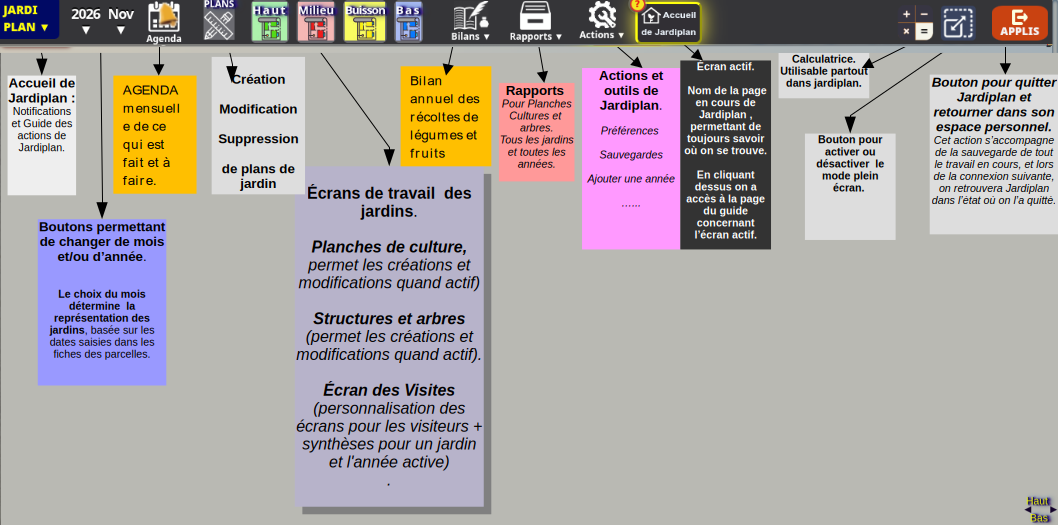
Faire apparaitre les sous-menus des boutons, en les survolant avec la souris, puis cliquer sur l'un d'eux
jardinotes

⬆️ Retour au sommaire

🗺️ Plan du site: les différents écrans de jardiplan.
La navigation dans Jardiplan se fait à partir de la barre de menu du haut.
En survolant ces boutons avec la souris, on accède à des sous-menus, sur lesquels il faut cliquer, pour obtenir la page souhaitée.

Menu

Sous-menus

Page

Accueil de Jardiplan 1ère page qui se charge quand on clique sur le bouton Jardiplan de l'espace personnel.
Page sur laquelle on peut accéder à toutes les rubriques du guide ainsi qu'aux video minutes, relatives à une action. Y revenir en cas de questionnement.
Messages des visiteurs Si le jardin a été autorisé à la visite, les visiteurs peuvent laisser des messages, questions ... qui s'inscrivent dans cet écran. On sera alors prévenu par une notification dans la page d'accueil. On pourra répondre au message, et son auteur sera prévenu par courriel.
Tableau de bord Principaux chiffres des jardins... ce que verront les "visiteurs".
Nouveautés A chaque nouvelle version, énumération des changements et/ou améliorations apportés par cette version.
Liste des mois de l'année et des années enregistrées. Choisir une année et un mois dans les menus déroulants de ces 2 boutons et cliquer dessus pour les activer. Le choix du mois permet de représenter l'écran des planches de cultures avec les cultures présentes ce mois.
Récapitulatif par mois de tous les événements concernant les cultures, les arbres, le travail, la fertilisation provenant soit des fiches parcelles, soit des notes de l'espace personnel. Les événements notés "à faire" sont en rouge et dont la date de prévision est dépassée sont repérés par une clochette.
Pour créer (initialiser), modifier ou supprimer un plan de jardin.

jusqu'à
5 boutons
possibles.
Planches de culture Ecran de travail pour créer des parcelles et remplir les fiches de ces parcelles, dans le jardin correspondant au nom du jardin.
Arbres et structures Ecran de travail pour créer la structure du jardin ainsi que les arbres, dans le jardin correspondant au nom du jardin.
Ecran des visites Représentation du plan de jardin que verrons les "visiteurs". Possibilité de personnaliser cet écran.
Bilan de l'année Cultures en planches Bilan par légume. Ces bilans seront repris dans l'historique (voir Rapports)
Végétaux et fruits Bilan par fruit. Ces bilans seront repris dans l'historique (voir Rapports)
Autres Tableau permettant de faire un bilan à la fin de la saison. Ce bilan concerne: la météo de l'année, les maladies et parasites, échecs et succés, l'évolution du jardin et les projets pour la campagne suivante.
Légumes Accés à un sous-menu comprenant par culture:
  1. Le planning des dates de chaque culture
  2. L'historique
  3. Les longueurs cumulées des cultures
  4. Le nombre cumulé de plants
Arbres Tableau récapitulatif par arbre.
Planches Accés à un sous-menu récapitulant:
  1. L'historique par planche
  2. Les travaux (tableau dynamique croisé)
  3. La fertilisation (tableau dynamique croisé)
  4. L'irrigation (tableau croisé dynamique)
Notes de jardin Tableau récapitulatif des notes, enregistrées dans l'espace cultures ou structures de chaque jardin.
Modèles Tableau des modèles enregistrés (voir explication dans le guide). Dans ce tableau on peut éditer les modèles pour les modifier ou les supprimer, ou bien en créer.
Ajouter une année A condition de se trouver sur la dernière année enregistrée, on ajoute l'année suivante. Tout ce qui est dans l'année n est recopié dans n+1 sauf les cultures annuelles des parcelles. Elles sont ainsi remises "à blanc" pour la prévision de la nouvelle campagne.
Préférences générales Plusieurs paramétrages possibles pour remplacer les comportements par défaut.
Sauvegardes Sauvegarde sur son ordinateur du fichier du jardin et possibilité de reprise d'un fichier sauvegardé.
Archives Lorsqu'on ne veut plus d'une année (trop ancienne par exemple) on peut l'archiver. Elle ne participera plus à l'historique, mais on pourra toujours la consulter sans pouvoir la changer. On pourra également la supprimer défintivement.

⬆️ Retour au sommaire

🔣 Signification des pictogrammes de Jardiplan.
Les pictogrammmes et icônes de Jardiplan permettent par exemple, de repérer d'un coup d'oeil, la fonction d'un bouton, l'écran où on se trouve, ou bien une notification d'une tâche programmée.

Sur boutons infos et préférences Espace des planches de culture. Repère

Sur boutons infos et préférences Espace des arbres et structures. Repère
Bouton en haut à gauche de chaque écran. Espace des planches Permet d'ajuster le plan à l'écran et d'autres préférences (quadrillage, cadre ...)
Bouton en haut à gauche de chaque écran. Espace des planches et des structures Libère tous les éléments du plan.
Bouton en haut à gauche de chaque écran. Espace des planches et des structures Immobilise tous les éléments du plan.
Bouton en haut à gauche de chaque écran. Espace des planches et des structures Permet de prendre des notes sur le plan et l'écran du jardin affiché. Ces notes se retrouveront dans RAPORTS>NOTES de jardin
plein ecran Bouton en haut à droite de l'écran. Activer ou désactiver le plein écran
jardinotes Bouton en haut à droite de l'écran et sur la fiche de la planche. Calculette
jardinotes Notes et fiche
parcelle (planning).
Notification Sur le bouton des notes: avertissement que la date d'une action enregistrée comme 'à faire' dans les notes de l'espace personnel, est passée.
Dans le planning parcelle: avertissement que la date d'une action (à faire) concernant le travail ou la fertilisation est passée.
jardinotes Planche. Notification Pictogramme placé en haut à gauche de la planche, indiquant que le jour prévu pour la mise en place (semis ou plantation) de la culture est passé, sans que le bouton 'fait?' ait été coché!.
Planche. Notification Pictogramme placé en haut à gauche de la planche, indiquant que la récolte est en cours dans au moins une période de la fiche = "Début de récolte" coché dans au moins une période et "fin de période culturale" non coché dans une période de la fiche.
jardinotes Planches et
structures.
Notification Si cette icône apparait sur une parcelle ou une structure, c'est qu'un événement "A faire" les concernant, a été enregistré dans la fiche parcelle ou la fiche info de la structure.
jardinotes Planche. Absence Si cette icône apparait sur une parcelle ou un arbre, c'est qu'une culture ou une espèce d'arbre est absente de la liste proposée. Faire la demande dans "Forum" pour rajouter cette culture ou espèce.
jardinotes Planche. Repère Parcelle expérimentale. Il s'agit d'une parcelle dans laquelle est testée une nouvelle culture ou association ou bien un nouveau mode de culture. On note cette parcelle dans l'onglet "PARAMS" de la fiche de la parcelle. On peut décrire le principe de cette expérimentation dans les commentaires de la parcelle, cadre du dessous.
jardinotes Fiches ou boutons Repère ou action Cette icône signifie que la parcelle, l'arbre ou la structure est immobilisé(e). On peut la libérer dans sa fiche, ou bien dans jardinotes Ecran des ..., pour immobiliser toutes les parcelles ou structures de l'écran.

jardinotes Fiches ou boutons Repère ou action Cette icône signifie que la parcelle, l'arbre ou la structure est mobile. On peut non seulement les déplacer mais aussi, pour les parcelles, les transformer. On peut immobiliser un objet dans sa fiche, ou bien dans jardinotes Ecran des ..., pour immobiliser toutes les parcelles ou structures de l'écran.
jardinotes Boutons Action Ouverture de la fiche d'un arbre ou d'une structure
jardinotes Boutons Action Ouverture de la fiche d'une parcelle ou du tableau des infos d'un arbre ou d'une struture.
jardinotes Boutons Agenda Dans la barre de navigation, il permet de visualiser par mois les principales actions enregistrées. Ces actions peuvent être réalisées, ou bien prévues. Si la date de prévision d'une action est dépassée, alors une clochette s'affiche.
jardinotes Boutons Légumètre Donne la longueur cumulée par espèce de légume, soit sous forme de tableau (écran des planches de culture), soit sous forme de graphique (rapport>cultures)
jardinotes Information Informations sur la fiche parcelle
jardinotes Boutons Information Bilans et Historiques

⬆️ Retour au sommaire

⌨️ Raccourcis clavier.

Action

Résultat

Echap
Actualisation et enregistrement de l'écran dans lequel on se trouve.
Cette touche utilisée dans l'espace des structures permet de déselectionner et enregistrer un objet. Dans l'espace des planches, elle peut être utile si suite à un redimentionnement de parcelle à la souris, les images sont déformées.
Ctrl + F
Recherche d'un mot.
(pratique pour retrouver une culture ou autre chose, dans une page ou un tableau par exemple).

⬆️ Retour au sommaire

jardinotes Astuces.
Revenir à l'accueil depuis n'importe quelle page de l'appli :
Il suffit de cliquer sur le bouton en haut à gauche de la page.
Mettre en plein écran pour mieux travailler sur les plans :
Cliquer sur le bouton plein ecran en haut à droite de la page.

Voir le titre d'un bouton:
Pour cela, il suffit de survoler ce bouton avec la souris et attendre un peu. Apparait alors le titre de ce bouton qui précise sa fonction.
Se déplacer dans les plans de jardin:
Si le plan dépasse les limites de l'écran, on peut se déplacer avec les touches de déplacement du clavier, la souris (ascenseurs en bordure) ou bien utiliser les boutons qui apparaissent en bas de l'écran.
Changer l'apparence des jardins
Par défaut les plans sont munis d'une grille, la couleur de fond est transparente et il n'a pas de bordure.
On peut modifier ces paramètres dans préférence de chacun des écrans.
Pour la couleur de fond, elle se modifie dans l'écran des visites.

Double clic sur un élément en recouvrant un autre, dans l'espace des structures.
Quand un objet est 'caché' sous un autre (par exemple un polygône transparent), il suffit de faire un double clic sur le polygône pour le faire passer en arrière plan et pouvoir sélectionner l'objet du dessous.

⬆️ Retour au sommaire

⬆️ Retour au sommaire

Commencer son jardin numérique.

Commencer son jardin numérique

1ère étape: créer un ou des plans de jardin

  1. Cliquer sur le bouton jardinotes Plans de la barre de navigation.
  2. Si l'année indiquée dans la barre de navigation est l'année d'avant, Ajouter une année jardinotes.
  3. Remplacer Jardin1 par le nom que vous souhaitez donner à votre 1er plan de jardin.
  4. Renseigner son plus petit côté dans "Dimensions horizontales" et son plus grand dans "Dimensions verticales."
  5. Faire de même pour créer d'autres plans dans les cadres adjacents.
  6. Enregistrer
  7. Voir étapes suivantes, pour la suite des aventures.
Attention: on n'aura accés qu'aux plans de jardin avec un nom et des dimensions valides.
Pour supprimer un plan de jardin, utiliser le cadre du dessous.
Pour changer la surface par défaut (longueur X largeur) renseigner le cadre "surface réelle". On utilisera cette fonctionnalité dans le cas où le jardin est un polygône inscrit dans le rectangle. Cette surface apparaitra dans le recapitulatif du tableau de bord, présenté notamment aux visiteurs. Pour revenir à la valeur par défaut, il suffit d'effacer le nombre dans le cadre.
jardinotes On pourra s'aider du cadastre qui est disponible en ligne ici. Ou bien des photos de Google-earth.
2ème étape: positionner les éléments fixes
Aller dans l'espace de travail des Structures et arbres du jardin concerné (après avoir attribué un nom aux jardins, ces derniers apparaissent dans un bouton de la barre du haut).
Survoler avec la souris le bouton de la barre de navigation portant le nom de jardin que vous venez de créer, et cliquer sur le sous menu "Espaces des Structures et arbres".

Cliquer sur l'icône de Forme Pour ajouter une structure voir la démo vidéo.
3ème étape: dessiner les parcelles
Aller dans l'espace de travail des planches de culture du jardin concerné (après avoir attribué un nom aux jardins, ces derniers apparaissent dans un bouton de la barre du haut).
Cliquer sur le bouton de droite, puis tracer un rectangle dans le jardin. La fiche de cette parcelle est accessible avec le bouton qui apparait quand on clique sur la parcelle concernée. Cette fiche permet de remplir la parcelle avec juqu'à 5 périodes annuelles de culture.

Les données sur la parcelle permettront de mettre à jour le plan.
L'écran des visites sera l'écran que verrons les "visiteurs" si le jardin est ouvert aux visites. La vue est personnalisable en cliquant sur jardinotes
On peut aussi prendre en photo le plan du jardin pour le mois sélectionné ou bien éditer un plan vierge sur lequel on pourra prendre des notes.
4ème étape: actions
Voir Aides -> Guide pour les Actions
  • Préférences générales.
  • Commencer une nouvelle année
  • Sauvegarder le jardin dans un fichier, ou reprendre une sauvegarde.
  • Archiver une ancienne année
  • ...
5ème étape: éditions
Voir aussi Aides -> Guide pour les Editions
  • Dans RAPPORTS jardinotes on aura des informations détaillées sur les légumes, arbres et planches . De plus on pourra imprimer les tableaux au format PDF.
jardinotes Guide pour les planches de cultures annuelles.

jardinotes Guide pour les planches de cultures annuelles

Repère : pictogramme jardinotes

Planche ou Parcelle (définition): le terme parcelle, selon le dictionnaire "petite partie d'un tout", est employé dans Jardiplan selon l'usage agricole « Le cultivateur divise sa ferme en plusieurs parcelles ou soles, sur chacune desquelles il cultive successivement des plantes d'espèce différente ; c'est ce qu'on appelle faire un assolement. » (Dutilleul & Ramé, ca. 1910). La planche ou parcelle de culture est une partie d'un jardin qui est lui-même une surface élémentaire de Jardiplan. Une planche est établie dès le début de la saison et ne peut pas être divisée ensuite.

Sommaire

  1. 🖥️ Présentation de l'écran des planches
  2. 🔘 Boutons et actions dans l'écran des planches de culture
  3. 🎨 Code couleurs des planches et notifications
  4. ➕ Ajouter une planche au potager
  5. ✏️ Représenter une planche de forme irrégulière
  6. 🌱 Tableau des plantes annuelles et couverts

Présentation de l'écran des planches.

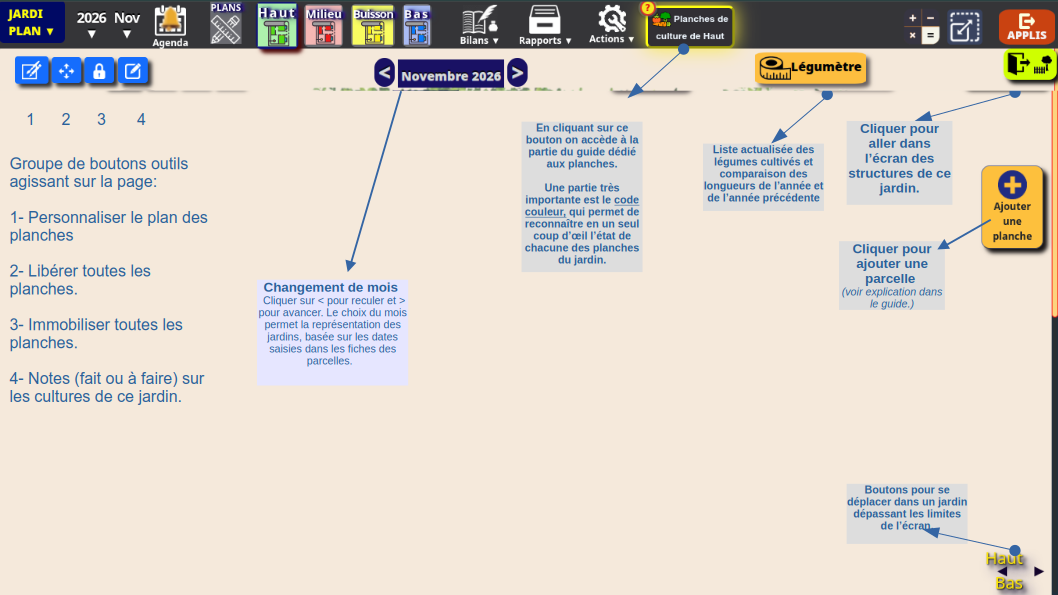
jardinotes

Boutons et actions dans l'écran des planches de culture

Boutons outils permettant d'agir sur le plan.
    Ces boutons se trouvent en haut à gauche du plan.
  • Personnaliser l'écran des planches de culture.
  • Libérer toutes les planches de culture du plan.
  • Immobiliser toutes les planches de culture du plan.
  • Enregistrer une note concernant les cultures de ce jardin. Les notes se retrouveront classées par mois dans l'AGENDA. On peut voir l'intégralité des notes (pluriannelles) dans la rubrique NOTES de RAPPORTS.

Tableau des longueurs linéaires cumulées de chaque légume; dans l'année et sur l'année antérieure.

Ajouter une planche

Après avoir cliqué sur le +, donner un nom, non encore attribué à cette nouvelle planche, ou mieux, accepter le nom proposé.
Une fois celà fait, dessiner dans le jardin un rectangle avec la souris.
Pour accéder à la fiche de cette planche, la selectionner en cliquant dessus, puis cliquer sur jardinotes ou bien double-clic.
Renseigner les informations de la fiche de la parcelle. Pour la fiche Périodes voir plus bas. Puis
Dans cette fiche on peut aussi renommer ou supprimer la planche concernée (voir aide pour remplir la fiche parcelle.)

Déplacer une planche

La selectionner en cliquant sur son étiquette, puis en tenant le clic gauche enfoncé, la déplacer. Normalement l'enregistrement des nouvelles positions et dimensions se fait automatiquement. Au cas ou ce ne serait pas le cas, il est possible de selectionner la planche pour accéder à sa fiche et l'enregistrer.... les nouvelles coordonnées seront alors envoyées au serveur. Cet enregistrement a lieu lorsque la planche se désélectionne (disparition du cadre rouge et apparition du signe + à droite). Si ce n'est pas le cas, continuer jusqu'à la déselection ou bien bouton modifier et enregistrer.
Une fois que la planche est en place, il est conseillé de l'immobiliser pour éviter qu'elle ne bouge accidentellement lorqu'on la sélectionne. Pour celà aller dans sa fiche, cliquer sur "Immobiliser la planche" en haut à droite de la ficheplanche parcelle et enregistrer. Même bouton pour la libérer. On peut immobiliser ou libérer toutes les planches des jardins dans Préférences.

Redimensionner une planche

La selectionner en cliquant sur son étiquette, puis déplacer les petits rectangles verts autour pour changer ses dimensions. Celles-ci s'actualisent en continu, ainsi que sa surface sur le panneau de droite, et s'enregistrent lorque la planche se désélectionne.
Il y a aussi possibilité de faire pivoter la planche grâce au rectangle apparaissant au dessus de la planche lorsqu'on la sélectionne.
Comme pour la mobilité, le verrouillage de cette planche évite une modification accidentelle de la position.
On peut aussi affiner les dimensions dans la fiche de la planche dans Dimensions de paramétrage de la fiche parcelle.

Fiche parcelle
jardinotes
Accés à la fiche parcelle en sélectionnant la planche + cliquer sur
Lorsque la planche est immobilisée, il suffit de cliquer dessus pour ouvrir sa fiche.

Voir Fiche parcelle dans le guide.

Code couleurs des planches et notifications

Les couleurs de fond et de bordure d'une planche dépendent de son état d'avancement cultural, pour le mois sélectionné.

Rappel : le « remplissage » d'une planche se fait dans sa fiche (cultures, dates…). Voir le guide sur la fiche parcelle.

Les fonds (pour le mois sélectionné)

  • Fond bleu

    Aucune culture pour le mois sélectionné.

  • Fond rouge

    Au moins une culture est prévue mais la date de mise en place n'est pas dépassée. En survolant la planche avec la souris, le nom de la planche et ses périodes non terminées s'affichent à droite de l'écran.

    Astuce : cliquez sur AGENDA pour voir toutes les planches du jardin dans ce cas.

    Les cultures avec une date de mise en place postérieure à l'année sélectionnée ne sont pas concernées.
  • Fond jaune

    La mise en place (semis ou plantation) n'est pas faite, et la date prévue est dépassée.

  • Fond vert

    Les mises en place prévues jusqu'à la date courante sont cochées « fait ».

Les bordures (pour l'année entière)

  • Bordure bleue

    Aucune culture dans l'année sur la planche.

  • Bordure rouge pointillée

    Au moins une période, prévue et non cochée "fait?", sur la planche dans l'année.

  • Bordure verte

    Toutes les périodes de la planche sont faites


    Les cultures avec une date de mise en place postérieure à l'année sélectionnée ne sont pas concernées.

Cas particulier des pérennes

  • Fond violet, bordure rouge

    Période avec culture pérenne en place, dont la récolte n'est pas commencée ou est en cours.

  • Fond violet, bordure verte

    Période avec culture pérenne en place, dont la récolte est terminée.

Les notifications

  • Récolte en cours

    « Début de récolte » est coché dans au moins une période, et « fin de période culturale » n'est pas coché dans une période de la fiche.

  • Culture absente de la liste

    Une culture est notée comme absente dans une période. Faites une demande sur le forum pour qu'elle soit intégrée à la liste et disponible dans la prochaine version de Jardinotes.

  • Tâche en retard

    Une tâche est planifiée pour cette planche, sa date est dépassée et elle n'est pas cochée comme faite dans l'onglet Travaux de la fiche. Voir le planning qui s'affiche à l'ouverture de la fiche parcelle : la tâche apparaît en rouge dans « Travaux » (sauf arrosage), avec une cloche en mouvement.

  • expérimentation
    Expérimentation

    Cette planche comprend une expérimentation.

Transparence des légumes

Quand la culture est prévue dans le mois et pas encore réalisée, les images de légumes sont moins nettes (plus transparentes) que lorsque la culture est en place. Même chose pour une culture récoltée dans le mois sélectionné.

Ajouter une planche au potager

  1. Se rendre dans l'écran des Planches de cultures du jardin concerné, en survolant avec le curseur, dans la barre de navigation du haut, le nom du jardin, et en cliquant sur le nom de cet écran dans le menu déroulant qui apparait.
  2. Cliquer sur le bouton jardinotes à droite de l'écran.
  3. Accepter le nom proposé , ou donner un nom personnel pour la nouvelle planche, et cliquer sur VALIDER.
  4. Cliquer sur le jardin (ou dessiner un rectangle avec la souris, clic gauche enfoncé), à l'endroit approximatif où se trouvera cette planche sur le plan.
  5. Cliquer sur cette nouvelle planche, les contours deviennent rouge avec des carrés verts aux coins et sur les côtés.
  6. Le curseur étant positionné sur la planche qui a les bords rouges, et en gardant le clic gauche de la souris enfoncé, on peut déplacer cette planche où on veut sur le plan.
  7. En positionnant le curseur sur les carrés verts, et en les déplaçant en maintenant le clic gauche enfoncé, on peut modifier les dimensions de cette planche.
  8. Dès que la bordure épaisse disparait, les nouvelles dimensions et la position sont enregistrées.
  9. Ne pas hésiter à poser une question dans le FORUM.

Représenter une planche de forme irrégulière

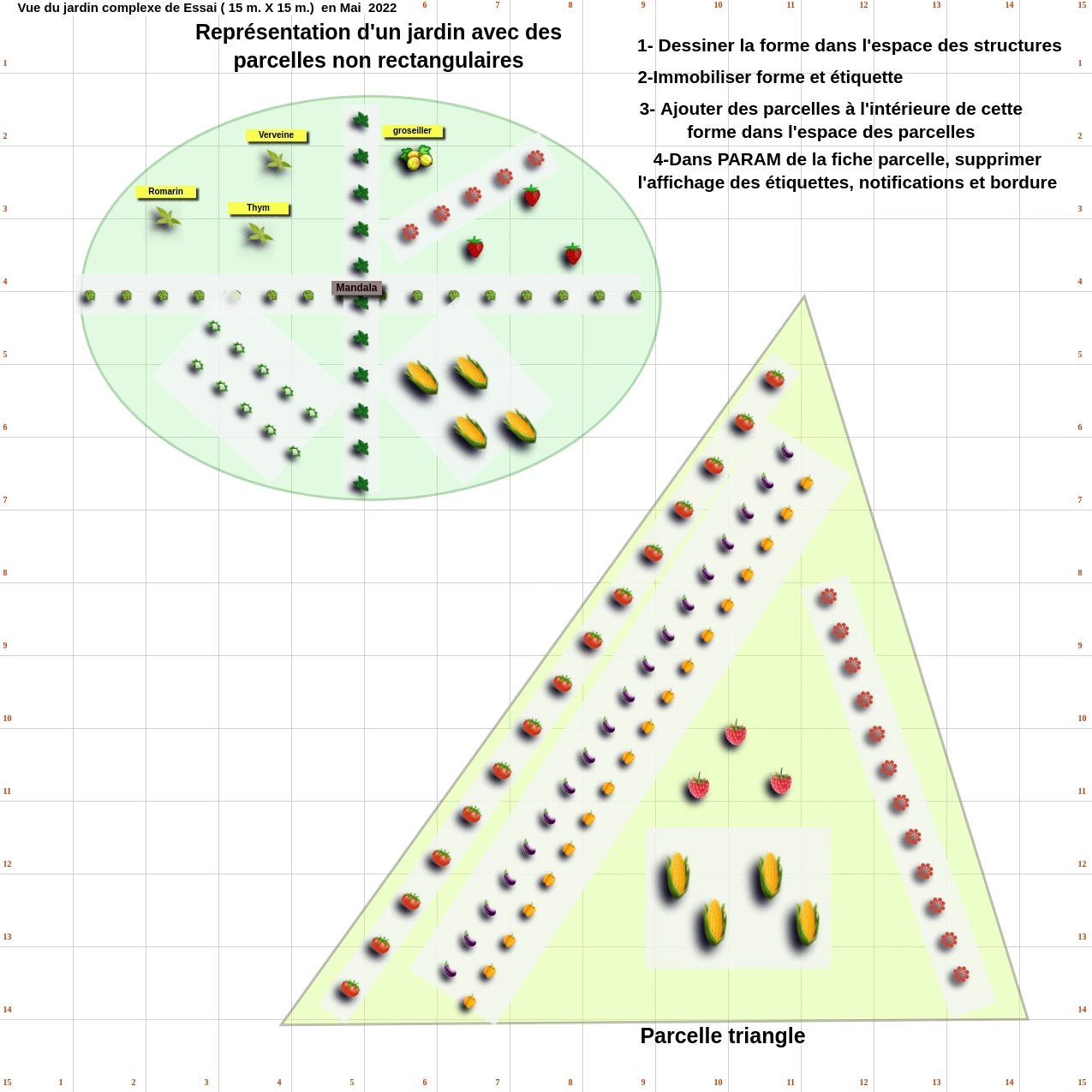
jardinotes La photo représente un jardin avec 2 planches: l'une de forme circulaire, l'autre triangulaire. Cette photo est issue du jardin 'complexe' du jardin d'essai.
Les étapes pour y arriver sont les suivantes:
  1. Dessiner la forme de la planche (cercle, ellipse, triangle ou n'importe quel polygône) avec l'outil FORMES de l'espace des structures.
  2. Immobiliser cette forme avant de se rendre dans l'espace des planches.
  3. Dans l'espace des planches créer une planche dans cette forme et donner lui les dimensions voulues.
  4. Enfin dans la fiche de cette planche, aller sur l'onglet 'Paramétrage' pour supprimer l'affichage des bordures, étiquettes et notifications. Enregistrer.

Tableau des plantes annuelles et couverts pour les planches de culture.

S'il manque des plantes ne pas hésiter à les demander dans le Forum des Applis Jardinotes.

Les plantes annuelles (ou légumes) sont accessibles dans chacune des périodes de la fiche d'une parcelle. Cette fiche apparait en selectionnant la planche et en cliquant sur
Cliquer ensuite dans la case au dessous de Légu me(s) de chacune des périodes.

On peut utiliser cette fiche soit pour:
  • Une prévision
    La bordure de la planche sera alors de couleur rouge.
  • Une réalisation
    Une fois connus les événements sur la planche, on enregistre alors les données réelles. Il faudra alors cocher chacune des dates ou cliquer sur le bouton du haut (à droite de la période) pour le positionner sur "Fait". La bordure de la planche apparaitra alors en vert.
On peut voir quelles périodes restent à valider en cliquant sur en haut du plan des parcelles.

Les légumes se sélectionnent dans un menu déroulant
. Il est possible d'associer plusieurs légumes sur la même parcelle et les répartir sur plusieurs périodes de culture.
Un tableau des associations de légumes est accessible dans la liste des fiches culture.

Réglage de la taille des légumes et autres plantes annueles:
Les annuelles sont représentées dans les planches par des icônes. On peut changer la taille de ces icônes dans préférences, et ceci dans chaque potager.

Concernant les rotations:
On trouvera un tableau avec l'historique dans la fiche de la planche. Cet historique comprend les légumes qui y ont été cultivés les années antérieures ainsi que leur famille. Il conviendra d'espacer au maximum les familles semblables (maladies et parasites).

Lors de la création d'une nouvelle année:
Les planches sont recopiées dans l'année suivante et chaque fiche est remise à blanc, sauf certaines:
celles contenant certaines plantes comme le fraiser, framboisier... (marquée Pérenne), ainsi que les cultures qui se terminent après la fin de l'année recopiée. Ces deux catégories de plantes seront reportées, avec l'intégralité des infos, dans les fiches parcelle de la nouvelle année.
Associations
Plantes (nombre).
Dans la fiche d'une parcelle, on peut très bien mettre plusieurs cultures (non pérénnes) dans la même période, il s'agit alors d'une association. Le poids de chaque culture se gère au dessous.
Pour plus ample explication sur les associations voir le guide pour la fiche parcelle.

Tableau des plantes annuelles disponibles actuellement.

Ces plantes s'ajoutent aux parcelles dans la fiche parcelle (Voir le Guide pour remplir la fiche parcelle.)
Pour trier la liste selon une colonne, cliquer sur son titre.

Tableau des couverts disponibles actuellement.


⬆️ Retour au sommaire

Guide pour remplir la fiche parcelle

Guide pour remplir la fiche parcelle

jardinotes Accés à la fiche parcelle en sélectionnant la parcelle, puis Si la parcelle est immobilisée, on accède directement à sa fiche en cliquant dessus.

Sommaire

  1. 📄 Présentation de la fiche parcelle
  2. ✅ Renseignement minimal d'une fiche parcelle
  3. 📅 Les périodes
  4. ⏱️ Renseigner les dates sur une période
  5. 🥕 Représenter une association de légumes sur une même période
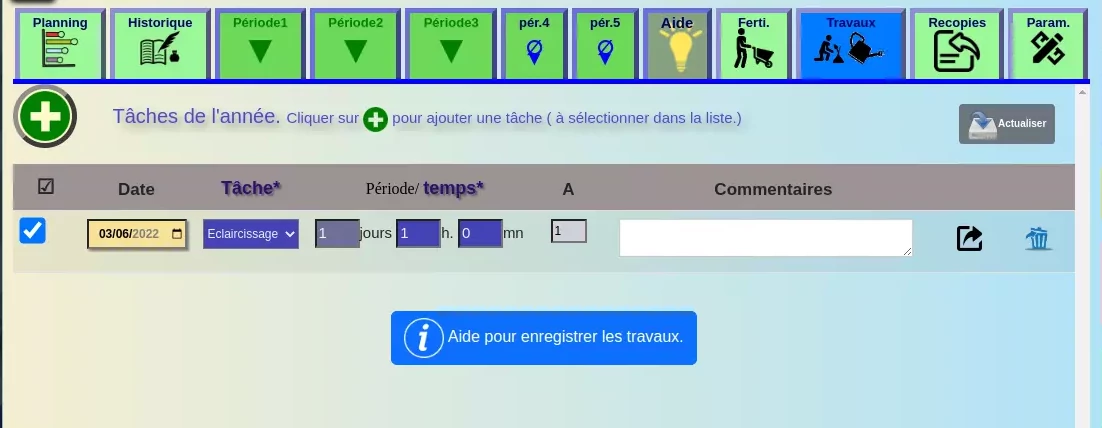
  6. 🪏 Les travaux (tableau des tâches)
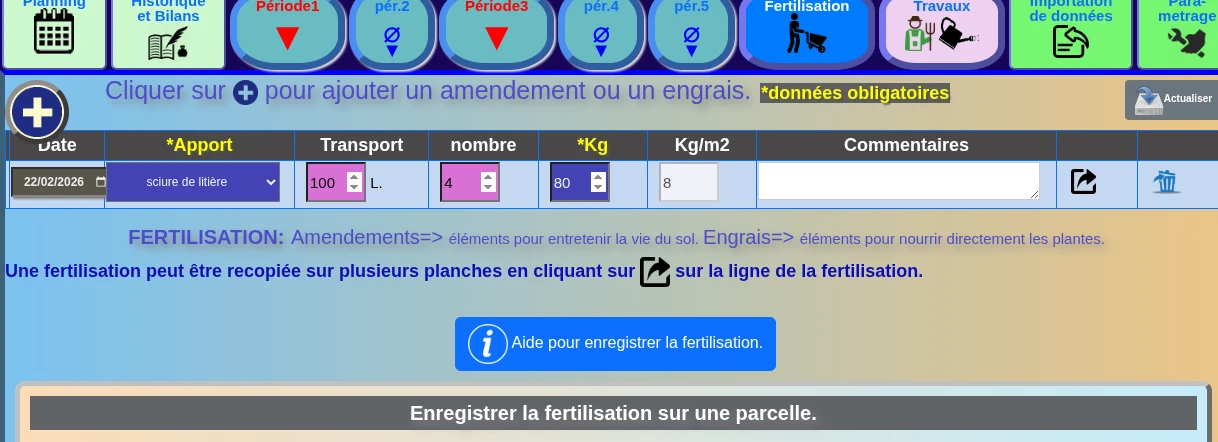
  7. 🪱 La fertilisation (tableau des amendements)
  8. 📥 Importation d'une fiche provenant d'une autre planche
  9. 📑 Importation d'une fiche modèle
  10. 📋 Copier-coller une fiche modèle d'un jardin visité ou d'un jardin-type
  11. 🗓️ Planning et historique
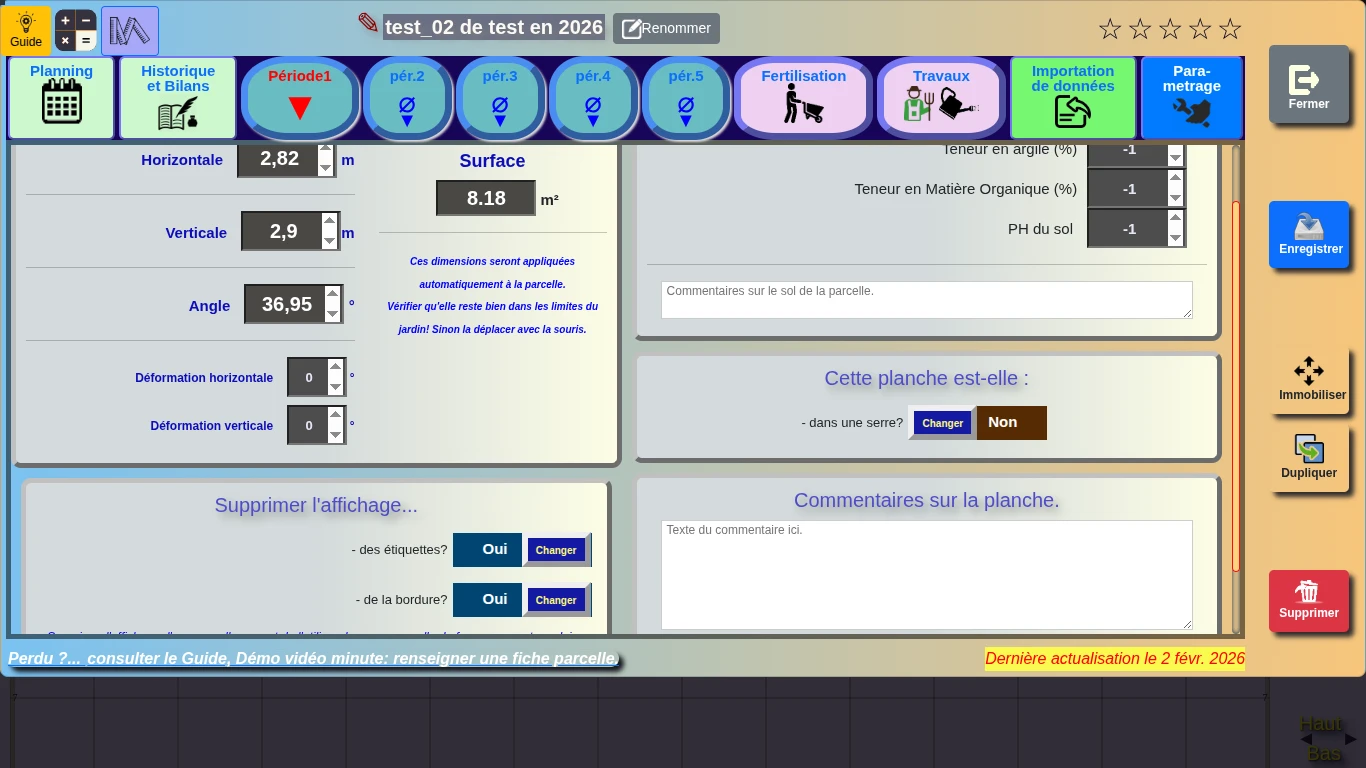
  12. ⚙️ Paramétrage de la planche

Présentation de la fiche parcelle.

jardinotes
Titre de la fiche de la planche En cliquant dessus on a accés à la page du guide sur la présentation et le mode d'emploi de la fiche.
Bouton Renommer, en haut de la fiche à droite du nom de la parcelle. Cliquer puis suivre les instructions.
Supprime définitivement la parcelle et sa fiche.

jardinotes = parcelle fixée, non déplaçable ni modifiable avec la souris.
jardinotes = parcelle déplaçable et modifiable avec la souris.
Le pictogramme se trouve sur le bouton, à droite de la fiche.
Une fois que la planche est en place, il est conseillé de l'immobiliser pour éviter qu'elle ne bouge accidentellement lorqu'on la sélectionne. Pour celà aller dans sa fiche, cliquer sur en haut à droite de la fiche parcelle. Même bouton pour la libérer.
On peut immobiliser ou libérer toutes les parcelles du jardin dans Préférences (en haut à gauche du plan).
Une fois la planche immobilisée, il suffit de cliquer dessus dans le plan des planches de culture de son jardin pour ouvrir directement sa fiche!.
Périodes
voir en bas de cet écran pour une aide interactive.

Chaque fiche a 5 périodes. Une période correspond à une tranche de temps entre la mise en place de la culture (ou association) et sa fin.
Peu importe l'ordre chronologique des périodes. Il faut seulement que tous les légumes d'une période aient les mêmes dates.
Attention, si une parcelle après une 1ère période doit être divisée pour une période suivante, il faut impérativement prévoir 2 parcelles dès le début.
Sur la barette du menu on peut voir d'un seul coup d'oeil l'état des parcelles: terminée (✔), en cours( ✘) ou non utilisée. On accède aux écrans en cliquant sur les éléments de la barrette.
Les renseignements de la fiche serviront entre autre à remplir les vues mensuelles de chaque jardin ainsi que le graphique du PLANNING.

Fertilisation et travail
Ces onglets permettent d'enregistrer les apports d'amendements, fertilisation et travaux. (voir la rubrique qui leur est consacré dans le guide, page d'accueil.)
Importation de données.
Voir la rubrique du guide dédiée (en page d'accueil).
Params et infos.
Cet onglet permet d'enregistrer plusieurs paramètres concernant la parcelle:
  1. Dimensions : Permet d'affiner les dimensions de la parcelle au cm près.
  2. Infos complémentaires : Position de la parcelle dans une serre.
  3. Commentaires sur la parcelle : Création, aménagements ou autres infos à conserver ou partager...

Renseignement minimal d'une fiche parcelle

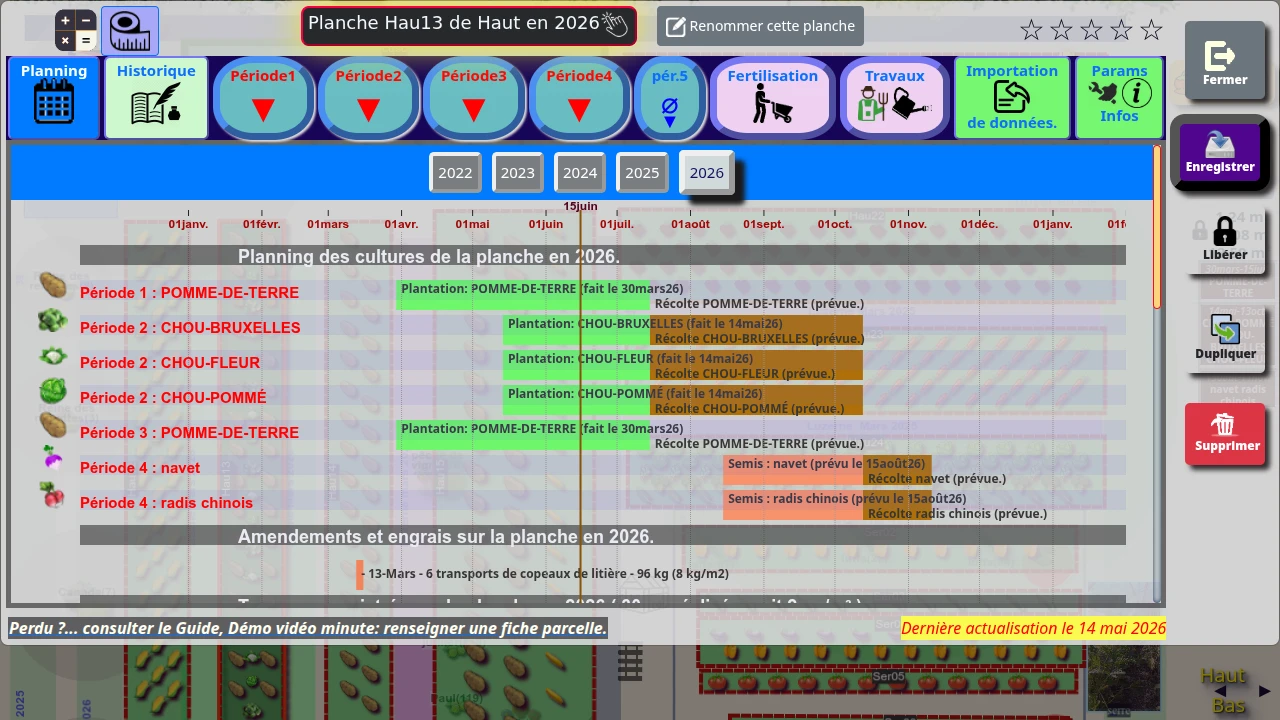
  1. L'onglet PLANNING qui apparait est un résumé de ce qui est enregistré dans la fiche.
  2. De même l'onglet HISTORIQUE résume les enregistrements dans cette parcelle depuis sa création.
  3. Cliquer sur le bouton indiquant pér.1 dans la barre de navigation de la fiche.
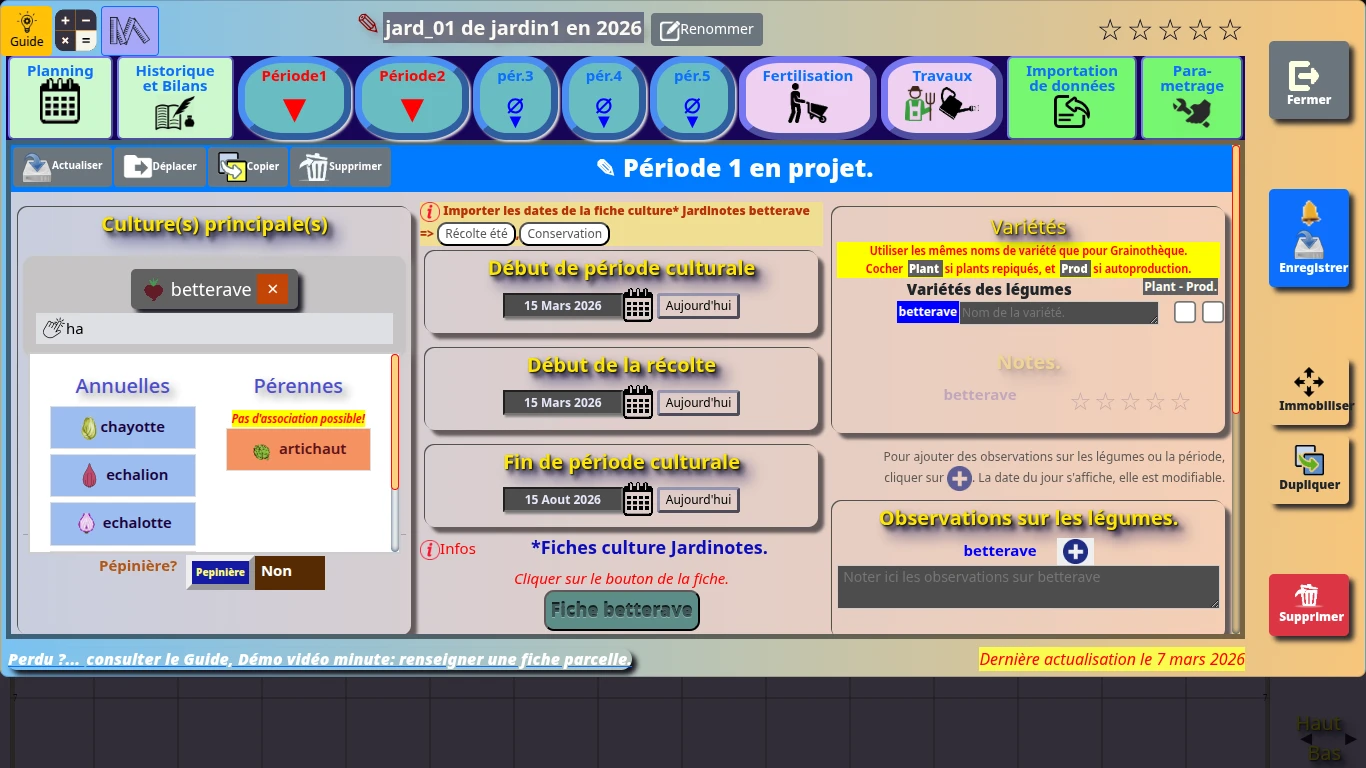
  4. Cliquer dans le cadre sous "Cultures principales": une liste de noms de légumes s'ouvre. On peut cliquer sur un légume annuel ou pérenne. Pour filtrer la liste taper le début du mot recherché.
  5. Renseigner le nombre de rangs
  6. Renseigner les dates prévues de mise en place, récolte et fin de culture pour cette période, en cliquant sur le calendrier, puis sur la date.
  7. sauvegarder la fiche en cliquant sur le bouton ENREGISTRER, à droite de la fiche, ou bien avec le bouton du dessus.
  8. Enregistrer et les légumes sélectionnés apparaissent en icônes sur la planche.
  9. Si aucune image n'apparait dans la parcelle, il se peut que les dates indiquées soient en dehors du mois de représentation du jardin. Changer alors de mois en cliquant sur le mois sur la barre de navigation, ou en avançant ou reculant de mois, en haut à gauche de l'écran.
  10. Il y a beaucoup d'autres éléments qui peuvent être enregistrés dans la fiche parcelle, comme la fertilisation et les travaux.. A découvrir dans ce guide.
  11. Ne pas hésiter à poser une question dans le FORUM.

PERIODES
Une période correspond à une tranche de temps entre la mise en place d'une culture (ou association) et sa fin.

jardinotes
Ordre des périodes
Chaque fiche parcelle permet d'enregistrer jusqu'à 5 périodes.

L'ordre des périodes n'a pas d'importance pour ce qui est du calendrier de culture. Jardinotes se chargera de retrouver pour chaque mois, l'ensemble des périodes d'une parcelle.
Par contre les rangs seront ajoutés dans l'ordre des périodes . Aussi si on veut représenter un ordre de rangées de légumes sur une parcelle un mois donné, on les mettra dans l'ordre des périodes.(voir un exemple dans le jardin d'essai.)
Pour commencer une période indiquer la date de début.
Pour terminer une période indiquer les autres dates an prévision ou en réalisation (cocher "fait").
montrer les avertissements cacher les avertissements Montrer ou cacher les investissements sur la fiche, ainsi que le popup lors de son enregistrement.

Ce bouton situé à gauche du bandeau de titre de la période, permet de supprimer toutes les données d'une période. On peut la remplir à nouveau.

Ce bouton situé à gauche du bandeau de titre de la période, permet de déplacer la période dans une autre période (vide ou pas). Si la période de destination n'est pas vide, toutes ses données seront remplacées par celles la période copiée.
Attention: la période à déplacer doit être enregistrée.

Ce bouton situé à gauche du bandeau de titre de la période, permet de copier la période dans une autre période (vide ou pas). Si la période de destination n'est pas vide, toutes ses données seront remplacées par celles la période copiée.
Attention: la période à recopier doit être enregistrée.

📋 ⏳ Prévu
✅ Fait

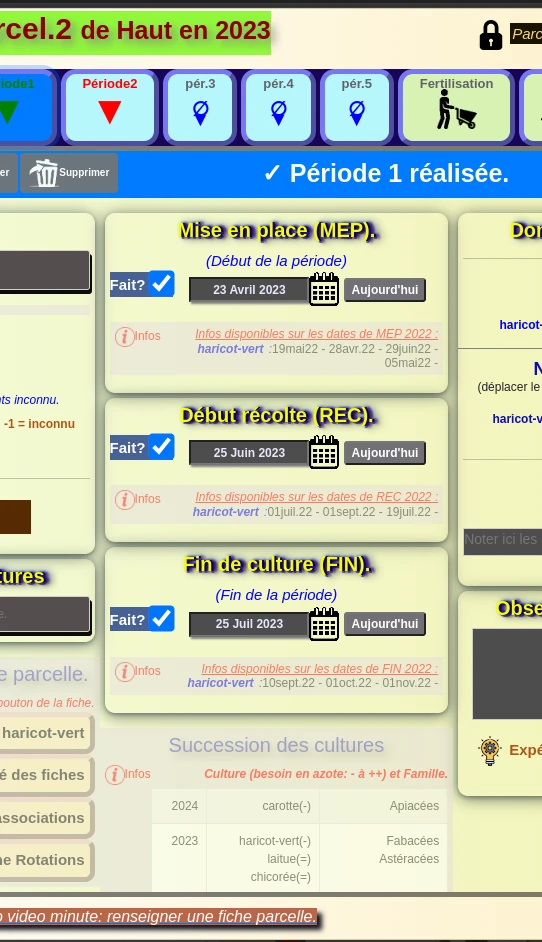
Une période d'une fiche parcelle peut être en projet📋 ou en cours ⏳, ou bien terminée ✅.
Pour "terminer" une période, renseigner les dates de mise en place, début et fin de récolte, au fur et à mesure qu'elles se réalisent. Lorsque les 3 dates sont cochées, la période passe du statut " en cours" à celui de "terminée". Si la date de fin de période prévue est dépassée, une case "fait" apparait qu'il faut cocher, ou bien renseigner la date réelle.

Cultures

Liste des couverts et légumes et autres plantes annuelles disponibles dans le Guide des parcelles de plantes annuelles. En face de chaque plante, possibilité si elle existe, d'accéder à sa fiche culture.

Nombre de
rangs et de plantes

Le nombre de rangs est obligatoire. S'il est indiqué avec une valeur inférieure à 1 il sera ramené à 1 par défaut.
Pour une plantation aléatoire on pourra mettre un nombre de rangs important et fixer le nombre de plants. Pour un petit jardin on a la possibilité d'enregistrer certaines plantes individuellement dans verger. (voir JARDIPLAN->Les plantes pérennes.) Sinon faire une demande dans le Forum.
Le nombre de plants est facultatif, il peut concerner un repiquage ou un semis (ex:courges). S'il n'est pas indiqué (valeur à -1) il sera calculé automatiquement pour une distance interplants par défaut de 40 cm.
En changeant le nombre de rangs ou de plants on a un calcul automatique de la distance interangs et du nombre de plants qui seront représentés sur la parcelle.

Variétés

Une zone de texte par type de légume selectionné dans "Légumes et annuelles" est créee pour permettre d'y indiquer sa variété.
Plusieurs informations sont possibles à renseigner pour chaque variété:
  • Si c'est un semis ou une plantation.
  • Si c'est un achat ou des semences ou des plants auto-produits.
  • Une fois la récolte faite on peut lui mettre une note.

Semis, plantations

Un bouton apparait par type de légume selectionné pour pouvoir différencer les semis des plants. Si le légume est repiqué, cocher la case, sinon la laisser vide pour un semis.
Si la semence ou le plant a été produit dans le jardin cocher "PROD".

Notation des récoltes

Pour un jardin familial il est bien difficile de peser les quantités de légumes produites. Contrairement à un potager professionnel les légumes sont récoltés au fur et à mesure des besoins, et sont souvent associés à d'autres. C'est pour celà que pour Jardiplan le choix a été fait de privilégier une note de satisfaction par culture et par an.
Un curseur par type de légume selectionné dans "Légumes et annuelles" est créé pour permettre d'enregistrer une note de satisfaction de récolte en déplaçant le curseur.
Lorsque la position est à ? c'est que l'information est manquante. Sinon les notes s'échelonnent de 0 pour une production nulle, à 10 pour une récolte exceptionnelle ( Note 5 pour une récolte moyenne).
Une zone de commentaire relatif à la production est disponibles au dessous. On peut y renseigner les quantités récoltées, ou bien la justification de la note.

jardinotes
Les infos de l'onglet période
Ces infos se repèrent dans l'onglet période, par l'image jardinotes et par le fait qu'elles apparaissent plus claires que le reste de la fiche. On peut zoomer dessus et les rendre plus lisibles en passant la souris dessus.
Plusieurs types d'infos sont présentes pour chaque période.
  • En cas d'association et sous l'enregistrement des légumes, % de chaque légume de l'association.
  • En bas du cadre des cultures il y a des boutons, permettant de faire apparaitre le tableau des associations, ainsi que toute fiche Jardinotes correspondant au légume sélectionné dans la période, s'il existe dans la base de données.
  • Sous chaque date, infos sur dates de l'année précédente pour chaque légume de la période, si cette info est disponible. Attention il faut que la période ait été renseignée comme faite. On peut aussi retrouver toutes les dates dans Rapport>Légumes>Dates
  • Sous les dates, le tableau des cultures des années précédentes sur la parcelle. Est indiqué pour chaque culture sa famille afin d'aider à respecter les rotations.
Ces infos sont particulièrement intéressantes lorqu'on réalise la planification de la parcelle. Si on trouve qu"elles rendent la lecture de la fiche difficile, il est possible de les cacher dans ACTIONS>Préférences générales.

Renseigner les dates sur une période.

jardinotes Trois dates sont proposées pour les cultures annuelles:
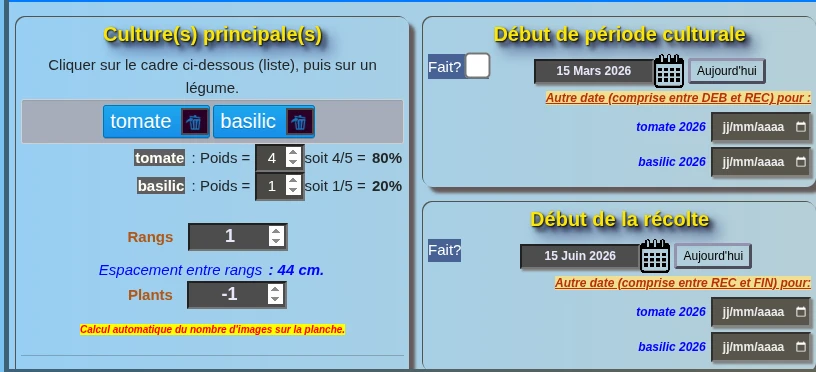
  1. Date de mise en place de la (ou des) culture(s) de la période (semis ou plantation) Un calendrier permet de choisir le mois, il suffit de cliquer sur le jour. La date s'affichera dans le cadre et sera sauvegardée à l'enregistrement de la fiche.
    La date par défaut pour la première période est le 1er Mars et le 1er Juillet pour la 2ème.
    Sous la date s'affichent les dates de mise en place enregistrées pour l'année précedente, pour les légumes sélectionnés dont les périodes sont réalisées (toutes les cases dates cochées).
    Infos semis (fond transparent) et plants repiqués (fond jaune) .
    Info: Il est possible de prévoir les cultures sur une planche pour plusieurs années, tant qu'il reste des périodes vides.
  2. Date de récolte de la (ou des) culture(s) de la période Cette date et facultative. Un calendrier permet de choisir le mois, il suffit de cliquer sur le jour. La date s'affichera dans le cadre et sera sauvegardée à l'enregistrement de la fiche.
    La date par défaut pour la première période est le 1er Mai et le 1er Septembre pour la 2ème.
    Sous la date s'affichent les dates de récolte enregistrées pour l'année précedente, pour les légumes sélectionnés.
  3. Date de fin de la (ou des) culture(s) de la période Cette date marque la fin de la période. Un calendrier permet de choisir le mois, il suffit de cliquer sur le jour. La date s'affichera dans le cadre et sera sauvegardée à l'enregistrement de la fiche.
    La date par défaut pour la première période est le 1er Juillet et le 1er Octobre pour la 2ème.
    Sous la date s'affichent les dates de fin enregistrées pour l'année précedente, pour les légumes sélectionnés.

Pour les cultures pérennes les dates sont:
  1. Date de mise en place
  2. Date de début de récolte (dans l'année en cours)
  3. Date de fin de récolte (dans l'année en cours)
  4. Date de fin de la culture

Représenter une association de légumes sur une même période.

jardinotes Si elles ont les mêmes dates de mise en place et de fin, on peut mettre plusieurs cultures dans la même parcelle, sur la même période. Si les dates sont différentes les enregistrer dans plusieurs périodes, elles seront associées sur la parcelle pour les mois en commun.
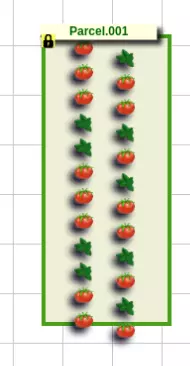
On a la possibilité d'enregistrer des dates différentes des dates de la période pour chacune des cultures de l'association. Les enregistrements des dates (Mise en place, Début de récolte et fin de la culture) se font sous les dates de la période. Si les dates sont les mêmes que celle de la période on a rien besoin de toucher.

Si on a environ la même proportion de chacun des légumes dans l'association, après avoir cliqué dans le champ réservé aux cultures annuelles, et ouvert la liste, on les sélectionne les uns après les autres dans cette liste.

Mais lorsque la proportion de chacun des légumes de l'association n'est pas la même, il faut indiquer ces proportions en précisant le poids de chacune des cultures dans l'association dans le cadre du dessous.
⚠️ Attention, sur jardiplan, une culture pérenne doit être seule dans une période!
Exemple pour une association de tomates et basilic: jardinotes
  • tomate poids 1 et basilic poids 1 => Autant de plants de tomate que de basilic. 50"de chaque dans la parcelle.
  • 2*tomate et basilic => 2 fois plus plants de tomate que de basilic. 67% de tomates et 33% de basilic.
  • tomate poids 3 et basilic poids 1 => 3/4 (75%) de tomates et 1/4(25%) de basilic soit 3 fois plus de tomates que de basilic.
  • tomate poids 3 et basilic poids 2 => 3/5 (60%) de tomates et 2/5(40%) de basilic. Tomates et basilic en proportions 3 - 2.
On remarquera que la proportion réel d'un légume dans une association est la somme de ses 'poids' (nombre) cumulés, divisée par la somme des 'poids' de tous les légumes. Un légume sans poids équivaut à (1). Comme indiqué dans les exemples ci-dessus, on peut représenter de nombreuses configurations d'associations.

Lorsqu'on indique le nombre de plants, le calcul se fera au prorata du nombre de plants, sinon (nbre de plants =-1, c'est à dire non indiqué) sur les mètres (longueur de la parcelle multiplié par le nombre de rangs) avec l'espacement par défaut (50cm).
Si on veut que les légumes d'une association soient répartis par rangées dans une parcelle, il faut les enregistrer dans des périodes différentes, et dans l'ordre des rangées souhaitées.

Pour une vue de ces différentes possibilités de représentation des cultures sur une parcelle, voir le jardin d'essai, dans le jardin Assoc, le coin des associations.

Enregistrer les travaux pour une parcelle.

jardinotes ATTENTION, une ligne n'est définitivement enregistrée dans la fiche de la parcelle qu'après l'enregistrement (ou l'actualisation).

= Tâche réalisée.

= Tâche à faire. Dans ce cas, une cloche apparaitra sur la parcelle, et la ligne sera en rouge sur Planning.

Voir liste des tâches et leurs caractéristiques dans le guide.
Durée, période et nombre Durée en heures et minutes, sur une périodes de X jours à X personnes.
Pour enregistrer l'arrosage de la parcelle, il suffit de cliquer sur la tâche "arrosage", d'enregistrer une durée et une quantité d'eau en litres.
Pour l'arrosage, les jours représentent une période avec arrosage, après la date d'enregistrement. Exemple quantité d'eau cumulée apportée sur le mois de juillet: l'enregistrement se fait au 1er juillet et le nombre de jours est de 31. On mettra dans les commentaires le nombre d'arrosages dans la période (exemple: 4 arrosages = 1 arrosage par semaine sur le mois de juillet). Le temps est le temps cumulé, passé à l'arrosage, durant cette période (nombre d'arrosages pendant la période X temps d'arrosage à chaque fois.)
Les travaux généraux, ne concernant pas spécifiquement une parcelle (tonte, clotures...) peuvent être enregistrés dans les notes de jardin (espace planches ou structures) en cliquant sur l'icône en haut à gauche de chaque espace.

Une tâche peut être recopiée sur plusieurs planches en cliquant sur sur la ligne de la tâche.

Pour recopier une ligne dans une ou plusieurs planche(s) cliquer sur copie, puis selectionner les parcelles en cliquant sur le nom du jardin puis sur la parcelle cible sur le miniplan.

Tableau des tâches disponibles actuellement.

Enregistrer la fertilisation sur une parcelle.

jardinotes ATTENTION, une ligne n'est définitivement enregistrée dans la fiche de la parcelle qu'après l'enregistrement (ou l'actualisation).
Les dates doivent être comprises dans l'année en cours et antérieures ou égales à la date d'enregistrement.
Voir liste des apports et leurs caractéristiques dans le guide.
On peut s'aider du champ "Transport" pour remplir la quantité (*Kg). Pour celà après avoir choisi un amendement dans la liste (pour avoir sa densité), définir le volume du moyen de transport (brouette, seau en L./transp.), et le nombre apporté. L./transp se définit dans Actions->Préférences générales La quantité en kg (utilisant la densité de l'amendement choisi) sera alors affichée et enregistrée lors de l'enregistrement de la fiche.
Pour recopier une ligne dans une ou plusieurs planches(s) cliquer sur copie, puis selectionner les parcelles en cliquant sur le nom du jardin puis sur la parcelle cible sur le miniplan.

Tableau des amendements et fertilisants disponibles actuellement.


jardinotes Importation de la fiche parcelle provenant d'une autre planche.

jardinotes Importation d'une fiche modèle dans la fiche parcelle.
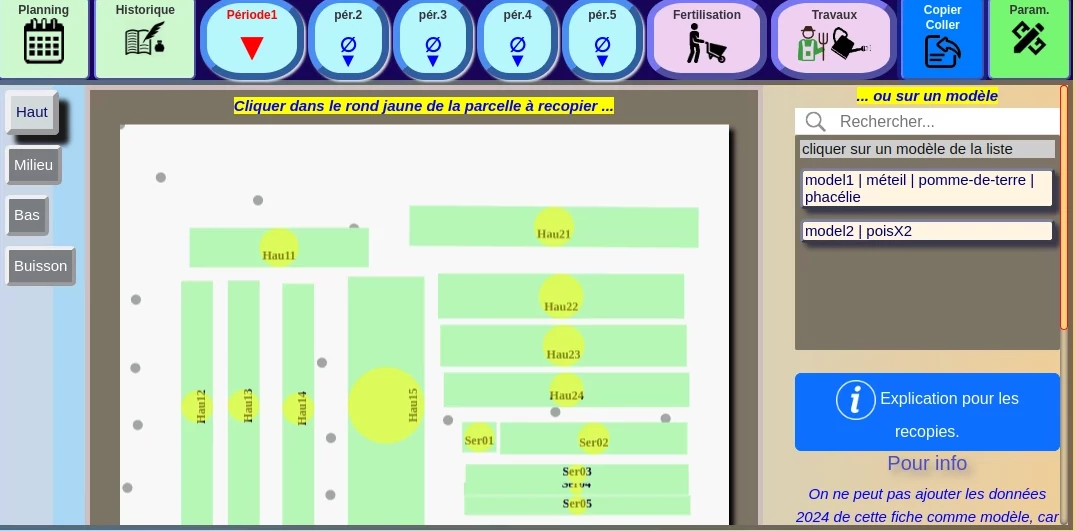
jardinotes On peut recopier entièrement ou partiellement la fiche d'un modèle, ou d'une autre parcelle dans celle-ci.

Cette opération de fait dans l'onglet "Copier-coller" jardinotes de la fiche parcelle.


  • Fiche d'une parcelle de l'année en cours: Cliquer sur le rond bleu au centre de la parcelle à recopier sur le miniplan du jardin la contenant.
    Cocher les éléments à recopier (périodes, fertilisation, travaux).
    Tous les éléments cochés sont alors recopiés dans la parcelle.
    On peut alors modifier, et la copie définitive ne se fera qu'à l'enregistrement. Pour annuler une copie il suffit de fermer sans enregistrer.

  • Fiche modèle : Les parcelles modèles s'affichent dans le tableau de droite.
    Ces modèles proviennent soit du jardin, soit ont été importées d'un autre jardin.
    • Modèles provenant du jardin: N'importe quelle parcelle peut servir de modèle et ceci quelque soit l'année, mais à condition que toutes les périodes soient terminées. Donc si une année, un itinéraire technique sur une parcelle parait particulièrement intéressant, il suffit d'enregistrer la fiche comme modèle (bouton de droite), et tous les éléments de cette parcelle de cette année là, pourront être recopiés intégralement ou partiellement dans n'importe quelle autre parcelle, de n'importe quelle année, de la même manière que celle décrite pour une parcelle de l'année.
    • Modèles provenant d'un autre jardin On peut importer des modèles d'un autre jardin de la manière suivante:
      1. Visiter un jardin, par exemple un jardin type (rubrique Jardins-types de l'espace personnel).
      2. Aller dans la page "Modèles". Importer les modèles. Si aucun n'est sélectionné, ils seront tous importés dans le tableau des modèles du visiteur. Sinon seulement ceux qui ont été sélectionnés en cliquant sur leur ligne dans le tableau.
      3. Les modèles importés se retrouveront dans le jardin du visiteur dans le tableau des modèles, et dans chaque feuille "Copies" de de chaque fiche parcelle.
      4. L'action est alors la même que celle décrite pour recopier une parcelle de l'année.
  • Dupliquer le cadre de la parcelle. En cliquant sur "Dupliquer", puis en acceptant le nom de la nouvelle parcelle, ou en le modifiant on crée une parcelle semblable en cliquant sur le plan du même jardin, à l'endroit souhaité. Elle aura les mêmes mesures. On pourra remplir sa fiche, ou bien faire une recopie provenant d'un modèle ou d'une autre parcelle.
jardinotesAvant de valider son choix, selectionner les rubriques des fiches à recopier en les cochant dans la liste proposée.

jardinotes Copier-coller une fiche modèle d'un jardin visité ou d'un jardin-type.

  1. Se rendre dans son espace personnel Jardinotes Cliquer sur visite, ou mieux sur jardins-types. Bouton en haut à droite de l'écran
  2. Cliquer sur le nom d'un jardin dans le tableau des visites. On arrive alors sur le jardiplan de visite du jardin en question.
  3. Cliquer sur jardinotesModèles pour ouvrir le tableau des modèles pour ce jardin. Ces modèles correspondent à des fiches parcelles, selectionnées par le réalisateur du jardin, qui sont intéressantes à conseiller aux autres jardiniers du même secteur.
  4. Selectionner les fiches à importer dans son jardiplan. Si aucune fiche n'est selectionnée, toutes les fiches seront importées, sinon seulement celles dont on aura cliqué sur la ligne et qui s'affichent en surbrillance.
  5. Cliquer sur Les modèles selectionnés seront alors transférés automatiquement dans les modèles du jardiplan du visiteur.
  6. Se rendre dans son jardiplan. Les fiches importées sont visibles dans le tableau des modèles. On peut les modifier ou les supprimer au besoin.
  7. On peut alors utiliser ces modèles pour n'importe quelle parcelle de n'importe quelle année.
  8. Pour transférer une fiche modèle dans la fiche d'une parcelles, ouvrir la fiche de cette parcelle. cliquer sur jardinotesImports dans la barre de navigation de la fiche. Cliquer sur le modèle qu'on souhaite appliquer à cette fiche, puis sélectionner les données.
  9. Si par exemple on ne selectionne que période, toutes les données des périodes de la fiche modèle seront intégralement recopiées dans la fiche de la parcelle et les remplaceront.
  10. On peut alors modifier des éléments, comme le nombre de rangs, de plants, dates... Cette opération ne sera définitive qu'après l'Enregistrement de la parcelle. Si on Quitte, le transfert est annulé.
Planning

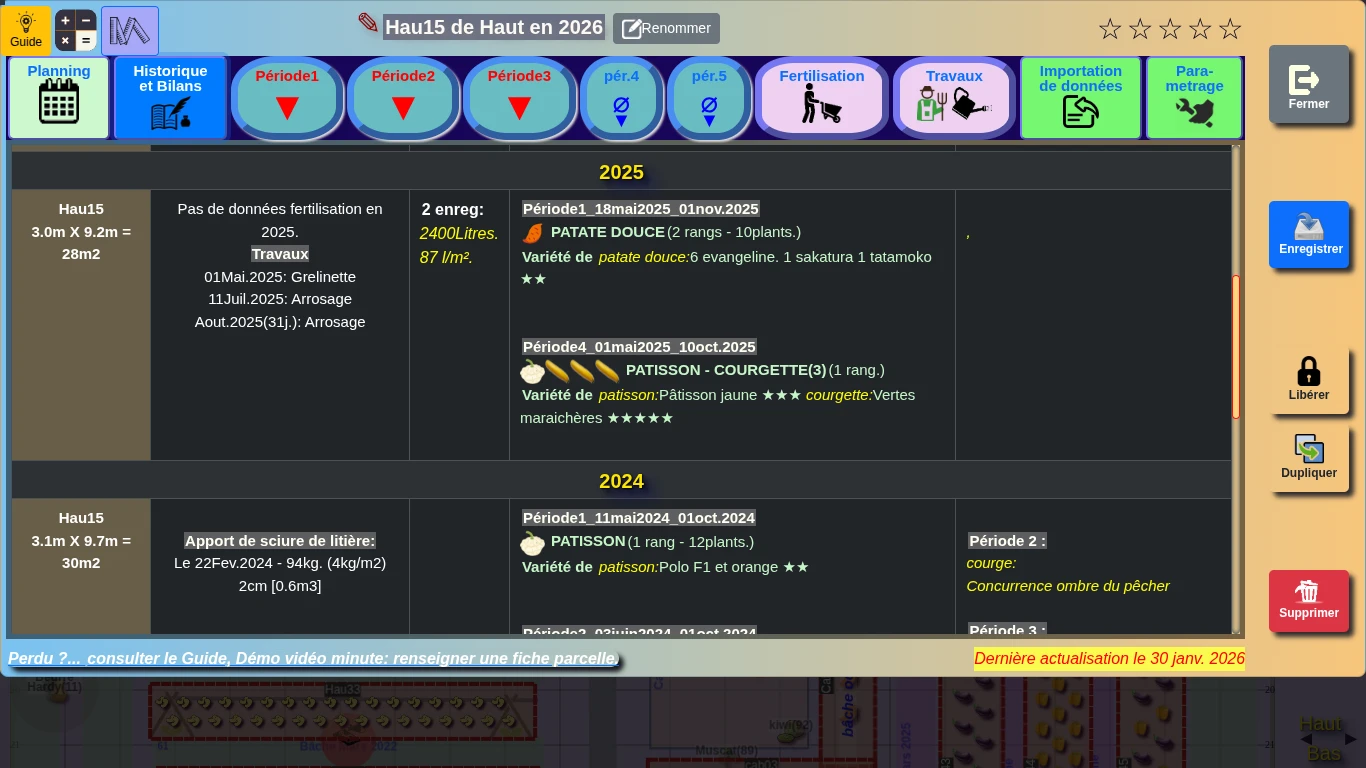
Dans la fiche d'une parcelle, l'onglet planning donne un aperçu de la succession des cultures de la fiche ainsi que de la fertili sation et des travaux enregistrés. Si on a fait des changements non enregistrés, cliquer sur jardinotes pour enregistrer et actualiser le planning.
Historique
L'historique permet de connaitre l'occupation de cet endroit lors des années précedemment enregistrées.
Cette information sert notamment pour les successions de cultures (laisser 3 à 4 ans entre deux cultures de même famille.)
Attention: ces informations ne sont pas fiables pour les parcelles ayant pivoté!

HISTORIQUE de la PLANCHE.

jardinotes

PARAMETRAGE DE LA PLANCHE (écran Paramétrage)

jardinotes

⬆️ Retour au sommaire

jardinotes Arbres et structures fixes.

Guide pour les structures et arbres.

Repère: pictogramme. jardinotes

Structures Hormis les planches, toute forme représentant les élements structurant le jardin: allées, murs, cabanon, pelouse, mare, ruisseau, porte, serre, bac de culture, coin compost, ruche....

Sommaire

  1. 🖥️ Écran général des arbres et structures
  2. 🔘 Les boutons
  3. 🌳 Etapes pour ajouter un arbre
  4. 📋 Liste des plantes pérennes
  5. 🔷 Les formes
  6. 📏 Lignes
  7. 📷 Photos sur Jardinotes
  8. 🖼️ Ajouter des images symboles sur le plan
  9. 🏷️ Textes et étiquettes
  10. ⚙️ Actions
  11. 📐 Les étapes pour tracer un polygone
  12. 🗺️ Réaliser un contour complexe grâce au cadastre ou une orthophotographie

🖥️ ECRAN GENERAL DES ARBRES ET STRUCTURES.

jardinotes


LES ARBRES


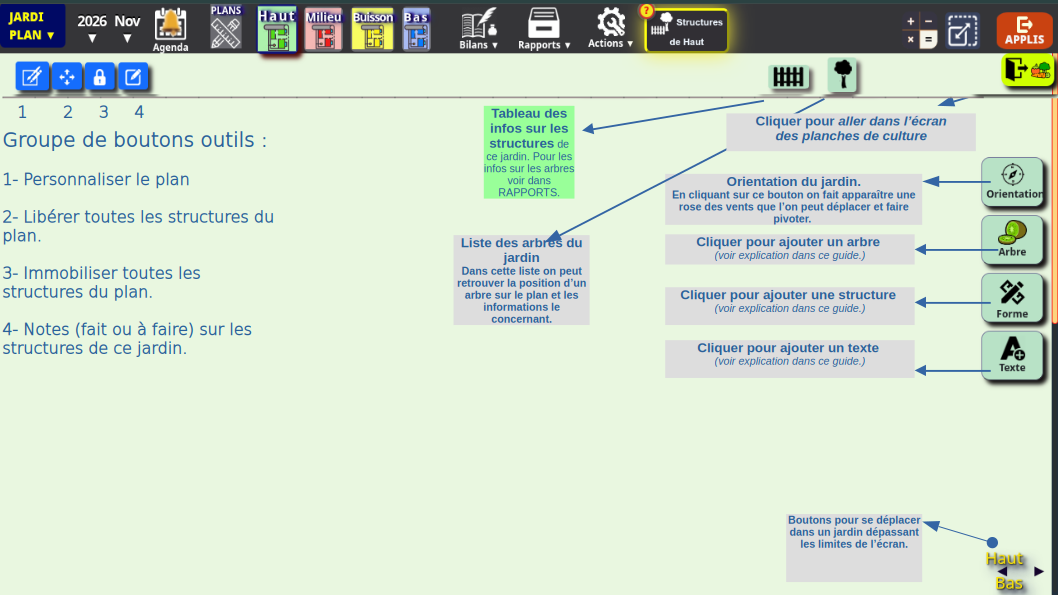
Boutons outils:
  • Personnaliser l'écran des structures.
  • Libérer toutes les structures du plan.
  • Immobiliser toutes les structures du plan.
  • Enregistrer une note concernant les structures de ce jardin. Les notes se retrouveront classées par mois dans l'AGENDA. On peut voir l'intégralité des notes (pluriannelles) dans la rubrique NOTES de RAPPORTS.

Visualiser les principales données sur les arbres du jardin en cliquant sur ce bouton situé en haut du plan.
Accés à l'emplacement de l'arbre en cliquant sur jardinotes
Accés à sa fiche en cliquant sur jardinotes

Visualiser les principales données sur les structure du jardin en cliquant sur ce bouton situé en haut du plan.
Accés à l'emplacement de la structure en cliquant sur jardinotes
Accés à sa fiche en cliquant sur jardinotes

jardinotes
Orientation

Une rose des vents apparait alors en haut à droite du jardin. En la selectionnant on peut la déplacer (clic gauche de la souris enfoncé) et l'orienter (faire pivoter le carré vert en dehors du cadre). Pour la supprimer, une fois sélectionnée .

jardinotes
Plante
Après avoir cliqué sur ce bouton, sélectionner l'espèce en cliquant sur son nom dans la boite de dialogue qui s'ouvre, puis indiquer son emplacement en cliquant sur le plan.
Pour le déplacer ou indiquer des données complémentaires voir plus bas.
forme
Forme.
🔷 Voir Les formes
texte
Texte.
🏷️ Voir Textes et étiquettes

Les étapes pour ajouter un arbre dans un jardin.

  1. Se rendre dans l'écran des Structures et arbres du jardin concerné, en survolant avec le curseur, dans la barre de navigation du haut, le nom du jardin, et en cliquant sur le nom de cet écran dans le menu déroulant qui apparait.
  2. Cliquer sur le bouton jardinotes à droite de l'écran.
  3. Une liste d'arbre apparait. Cliquer sur celui de votre choix. La fenêtre disparait.
  4. Cliquer sur le plan à l'endroit approximatif où se situe l'arbre sur le plan.
  5. L'icône de l'arbre apparait alors à cet endroit.
  6. En cliquant dessus il s'entoure d'une bordure rouge indiquant qu'il est sélectionné.
  7. On peut le déplacer en le "tirant" avec le curseur positionné dessus et le clic gauche de la souris appuyé.
  8. En cliquant sur le bouton jardinotes à droite de l'écran, on accède à la fiche de cet arbre. On peut renseigner cette fiche et l'enregistrer.
  9. Un arbre qui est immobilisé se reconnait sur le plan par le pictogramme cadenas imprimé à côté.
  10. Ne pas hésiter à poser une question dans le FORUM.

LISTE DES PLANTES PERENNES.


S'il manque des plantes ne pas hésiter à les demander dans le Forum de l'espace personnel, rubrique Jardinotes.

Les plantes pérennes (arbres fruitiers, arbustes et autres), se trouvent dans l'écran STRUCTURES de chacun des jardins.

Quand ils sont ajoutés, ils apparaissent automatiquement dans le POTAGER; mais on ne peut les modifier ou les supprimer que dans l'écran STRUCTURES.

Lors de la création d'une nouvelle année (dans ACTIONS), tous les éléments du l'écran STRUCTURES sont transférés automatiquement.

Comme pour toutes les autres structures, on dispose pour chaque arbre d'un tableau d'infos permettant de renseigner les événements comme plantation, floraison, récolte...

Certaines plantes pérennes sont désignées par type utilitaire. C'est le cas pour:
  • Les aromatiques: thym, romarin, laurier...
  • Les médicinales: camomille, thym, tilleul..;
  • Les phytosanitaires: consoude, prêle, ortie.. qui servent à faire purins et décoctions en prévention ou soin pour les plantes.
On indiquera l'espèce de cette plante dans la fiche .
  • jardinotes Fraisiers
  • jardinotes Framboisiers
  • jardinotes Artichaut

  • Ils sont présents à la fois dans les pérennes et les annuelles (donc utilisables dans l'écran STRUCTURES et dans l'écran PLANCHES de CULTURE). Au delà de quelques plants, il vaut mieux les mettre dans une planche comme un légume ou une plante annuelle (meilleur alignement et surtout gain en rapidité pour l'exécution du programme). Ces plantes (comme les asperges, les aromatiques, les fleurs, le cresson, topinambour ...) seront recopiés à l'identique l'année suivante.

Tableau des plantes pérennes disponibles dans les vergers.

Cliquer sur "Nom" pour trier la liste par ordre alphabétique.

LES FORMES


Espace des arbres et structures ->-> Rectangle

jardinotes
jardinotes+ jardinotes
Rectangle: pour représenter une cabane, des chassis...

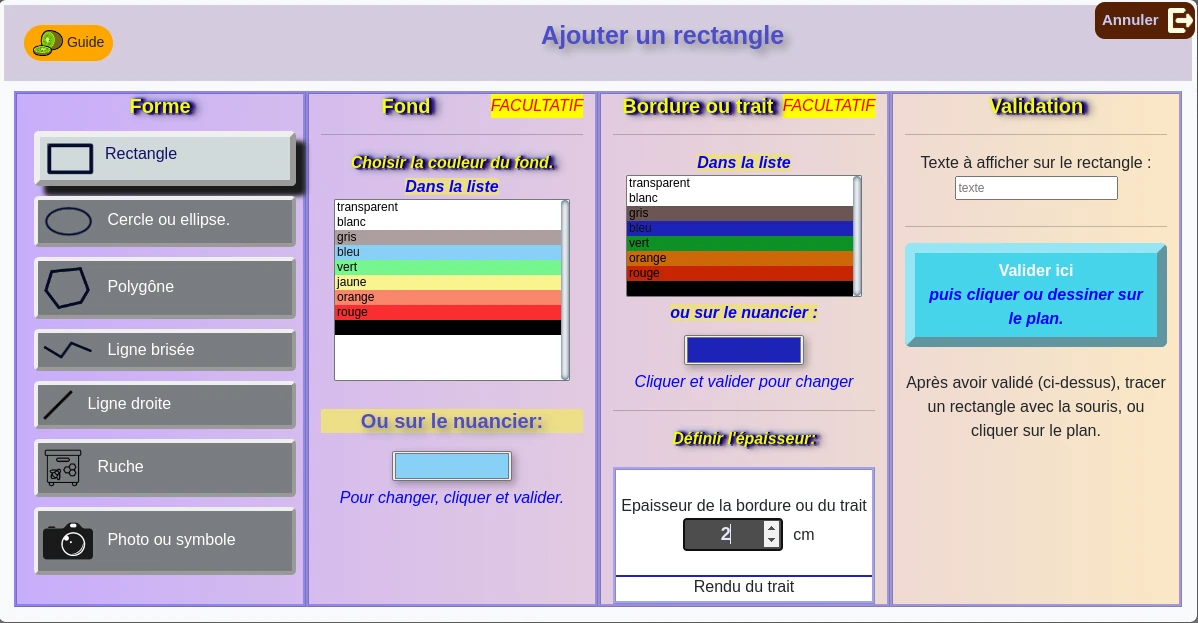
Cliquer sur les boutons, donner éventuellement un nom à l'élement, choisir la couleur et valider. Ensuite cliquer sur le jardin pour le faire apparaitre, ou bien dessiner un contour avec le clic gauche de la souris enfoncé.
Possibilité de le déplacer, redimensionner ou le faire pivoteravec la souris. L'enregistrer est automatique lorsque le rectangle se déselectionne (trait rouge disparaissant).
Copie en cliquant sur . Modifications en cliquant sur .

jardinotes+ jardinotes
Cercle ou ellipse.

Après avoir cliqué sur les boutons, selectionner la couleur voulue et valider. Ensuite cliquer sur le jardin ou apparaitra un cercle, ou dessiner un rectangle dans lequel le cercle s'inscrira.
On peut le déplacer ou le modifier en utilisant les points de contrôle (carrés verts) dans les angles et sur les côtés; la sauvegarde est automatique ou peut être forcée avec la touche Entrée.
Copie en cliquant sur . Modifications en cliquant sur .

jardinotes + jardinotes
Polygone (tracé fermé)

Cliquer sur les boutons, choisir la couleur et valider. Une fois la fenètre disparue, définir le contour de la zone en cliquant sur le verger plusieurs fois de suite:

Pour la création :

Après avoir cliqué sur tous les angles, touche:↩ enregistrer. Ou cliquer dans le cercle rouge de départ. Échap annuler.

Pour la modification :

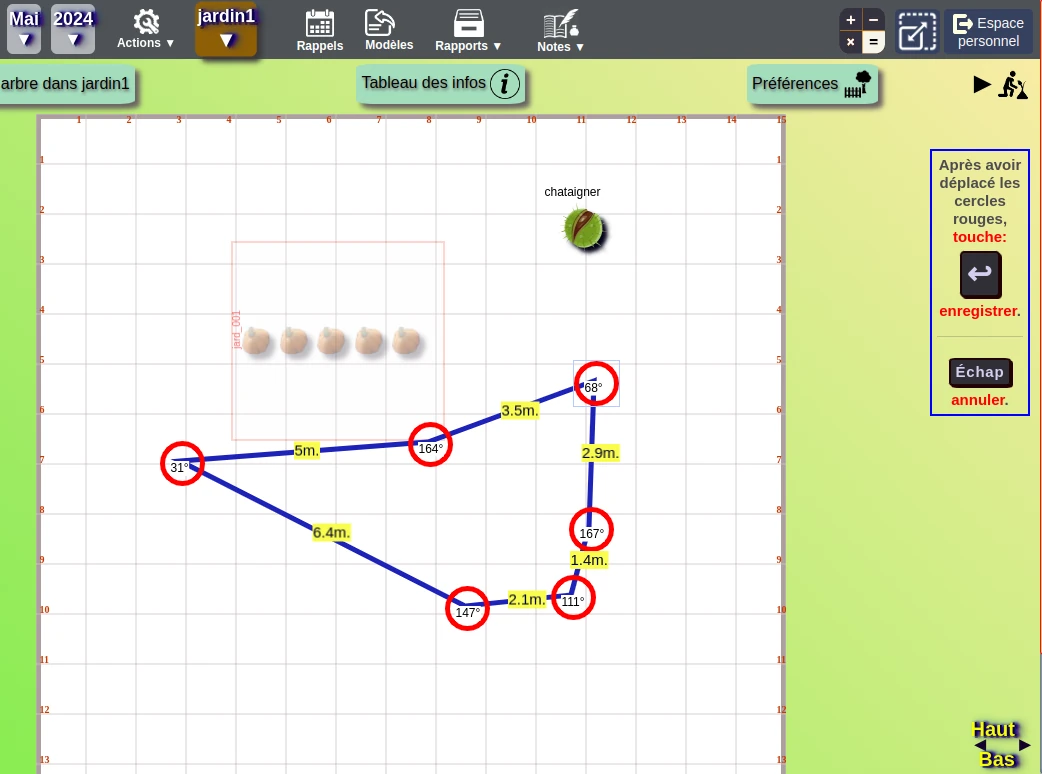
Modifications en cliquant sur . Pour modifier la forme du polygône, cliquer sur le bouton MODIFIER le tracé. Apparaissent alors des cercles rouges à chacun des angles, que l'on peut déplacer avec la souris pour modifier la forme de ce polygone.
Après avoir déplacé les cercles, touche:↩ enregistrer Échap annuler.

Si la zone recouvre un objet, cliquer 2 fois dessus pour la passer en arrière plan.
Copie en cliquant sur .
jardinotes+ jardinotes jardinotes
Lignes (ex:allée, mur...).

Pour ajouter une ligne, cliquer successivement sur les boutons représentés. Cliquer sur le bouton de la liste représentant des lignes

  • Choisir éventuellement la couleur voulue dans le menu déroulant ou le nuancier.
  • Choisir éventuellement une bordure ou non, son épaisseur et sa couleur.
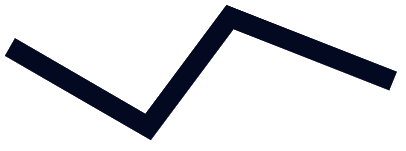
Ou bien passer ces écrans pour valider directement: les éléments par défaut seront appliqués. Après validation et disparition de la fenêtre, cliquer sur le plan. Pour une ligne droite il suffit de cliquer sur le point de départ etd'arrivée. Pour une ligne brisée procéder comme pour le polygone (voir plus haut).
On peut ensuite modifier (déplacer, agrandir, épaissir, faire pivoter...). La sauvegarde est automatique au moment ou l'objet se déselectionne. On peut forcer l'enregistrement avec la touche Echapp.
Copie en cliquant sur . Modifications en cliquant sur .
jardinotes + jardinotes
Ruches.

jardinotes jardinotes Lignes

jardinotes Photos sur Jardinotes

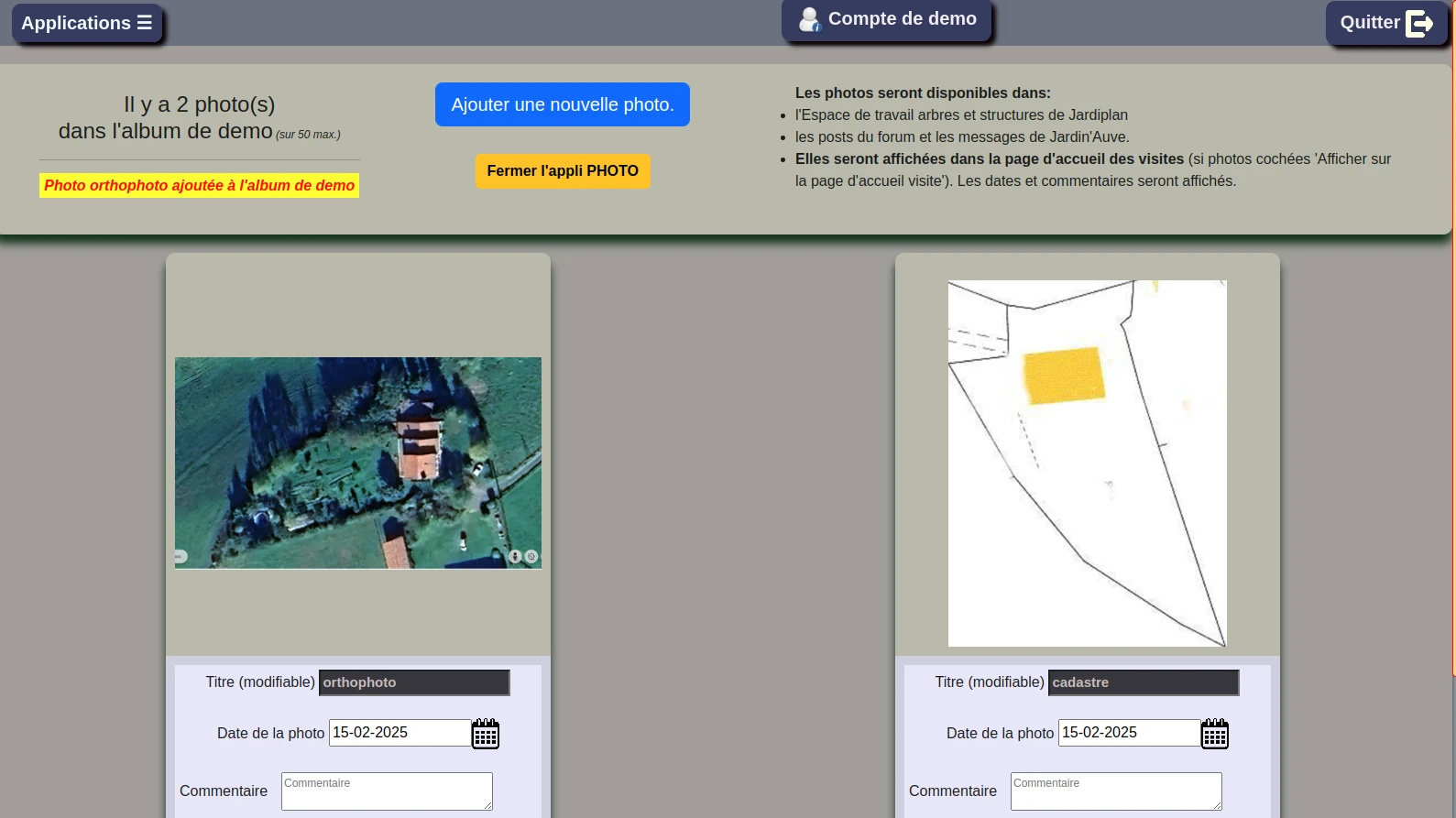
info Un compte ayant ouvert son jardin aux visites sera automatiquement pourvu d'un espace Photos, pouvant contenir jusqu'à 50 photos; Sinon en faire la demande.

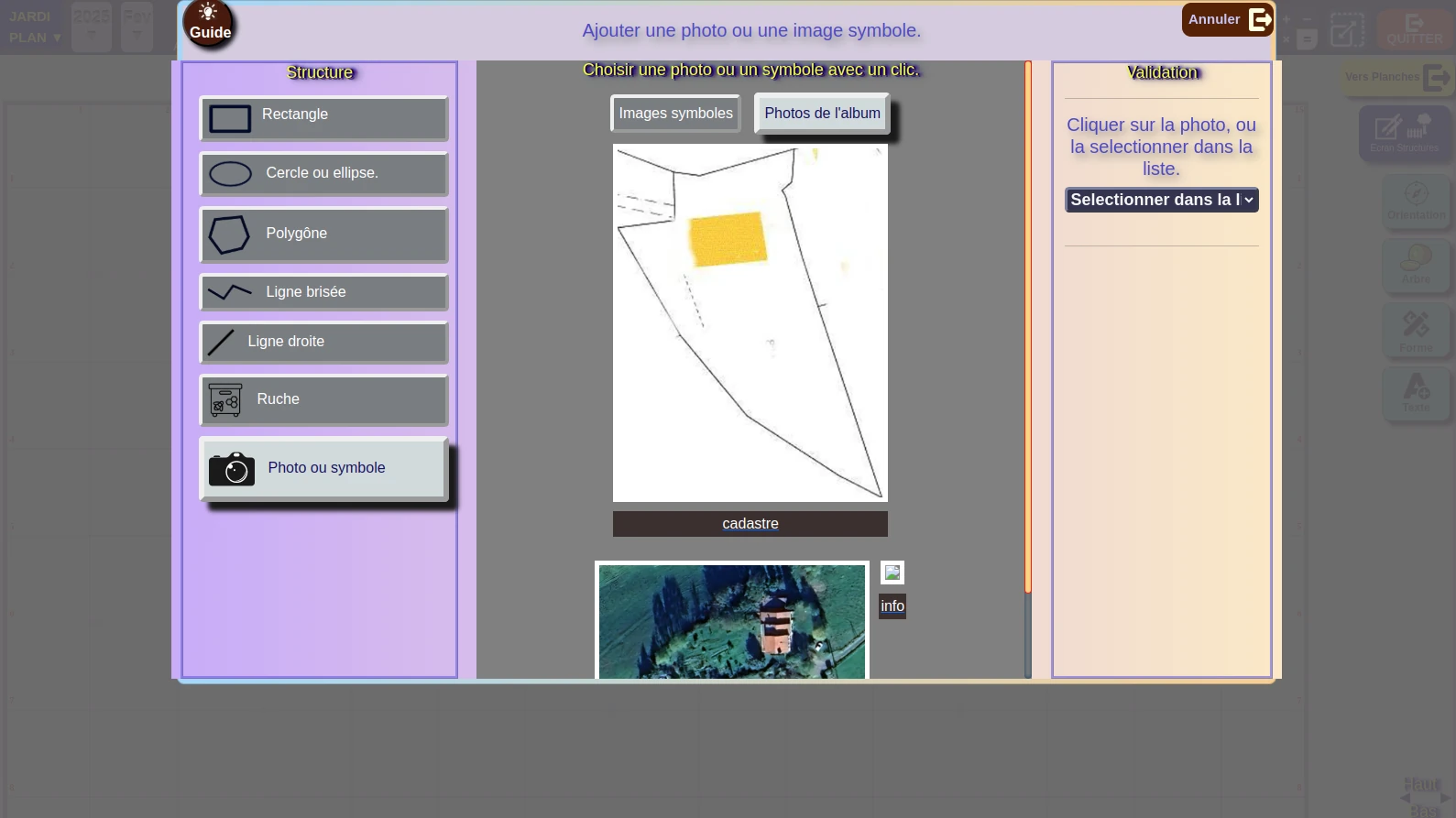
jardinotesAjouter des images symboles sur le plan.

Tableau des pictogrammes disponibles.

infoS'il manque des images, ne pas hésiter à en faire la demande dans le Forum.

jardinotes Textes et étiquettes

Dans l'espace des structures cliquer sur le bouton , écrire le texte souhaité, Valider, puis cliquer sur le plan à l'endroit où l'on souhaite mettre ce texte. Il sera possible ensuite de le déplacer ou le redimensionner après l'avoir sélectionné.

Pour modifier le texte, le selectionner puis cliquer dessus jusqu'à l'apparition du curseur "|". Après la modification, cliquer sur le plan pour le déselectionner, il sera alors sauvegardé automatiquement. On peut aussi modifier le texte et sa taille en cliquant sur Modifier.

On peut personnifier le texte en cliquant sur , et comme les autres formes, changer la couleur de fond et la transparence, mais aussi la couleur du texte, l'ombrage et la taille.

Il est possible aussi de dupliquer un texte et de le modifier tout en conservant la personnalisation du texte recopié.

Actions

Déplacer un élément dans l'espace de travail arbres et structures.

Sélectionner l'objet en cliquant dessus, puis en tenant le clic gauche enfoncé, le déplacer et relacher le bouton. Le cadre rouge disparait et l'enregistrement des nouvelles positions se fait automatiquement. Si ce n'est pas le cas, ( cadre rouge restant à la fin du déplacement), valider avec la touche Entrée, les nouvelles coordonnées seront alors envoyées au serveur et sauvegardées. Pour un segment modulable, utiliser les petits cercles aux jointures du segment.

Supprimer un élément de l'espace de travail arbres et structures.

Cliquer sur l'objet à supprimer pour le selectionner, puis sur

Recopier une forme géométrique.
Uniquement pour les lignes, cercles, rectangles et zones.

Cliquer sur l'objet à recopier (avec ou sans modification de l'apparence) pour le selectionner, puis sur .
On peut par la suite le déplacer, le faire tourner ou le rétrécir ou l'étirer.

Accéder à un objet placé sous un autre.
Pour accéder à un élément recouvert par un autre, double-cliquer sur ce dernier.
Si celà ne marche pas on peut toujours sélectionner l'objet en le retrouvant dans le tableau des structures et en cliquant sur

Les objets (polygones, arbres, allées....) sont "empilés" au fur et à mesure de leur création, et il se peut que l'on ne puisse plus sélectionner un objet placé entiérement sous un autre. Pour ce faire, double-cliquer sur l'objet du dessus et il sera envoyé en arrière plan.

Modifier une forme.
.

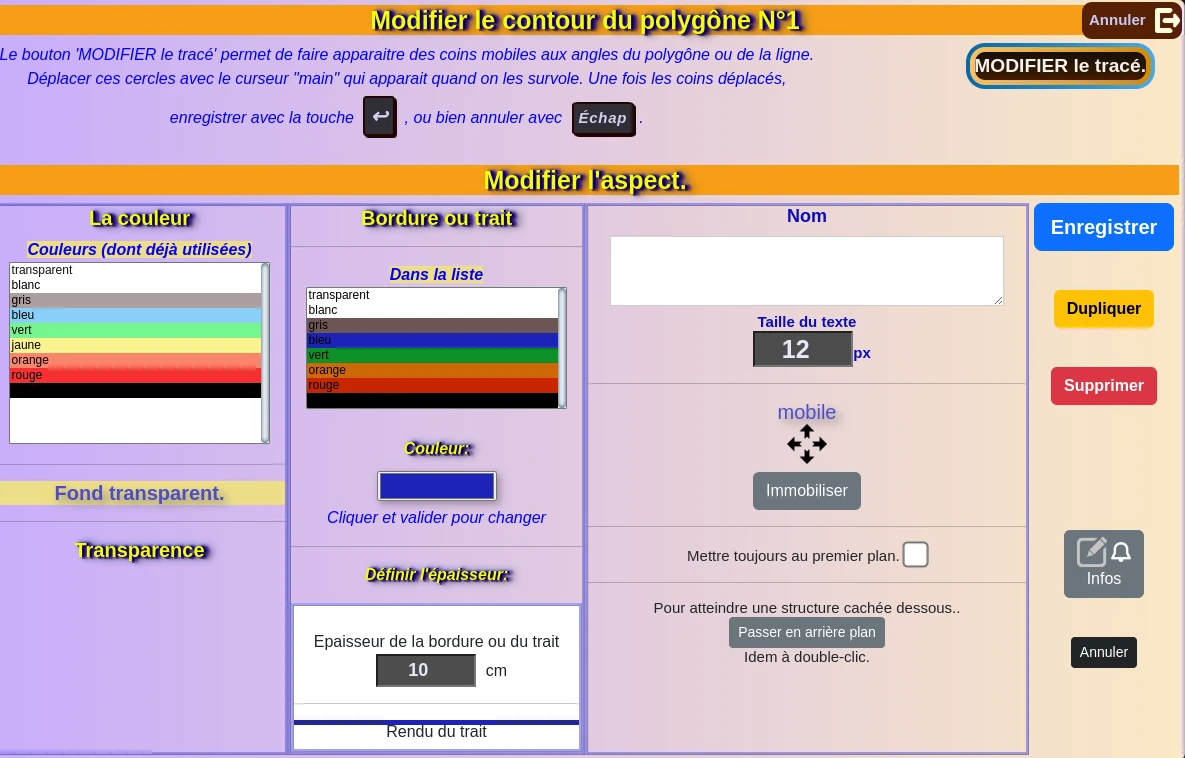
Sélectionner un objet puis cliquer sur le bouton identique à celui de gauche. Apparait alors un écran comme celui du dessous (exemple pour un polygône). On peut modifier la forme du polygône ou son apparence et sa mobilité. Lorsqu'on selectionne , on obtient un polygône avec des petits cercles rouges déplaçables aux angles. Les mesures de chacun des côtés du polygône s'affichent.
Pour les autres formes, les modifications ne concernent que l'apparence et la mobiité, vu que les dimensions peuvent être changées directement avec la souris; les dimensions s'affichant à droite de l'écran.

jardinotes
Enregistrer des infos pour une structure.

En selectionnant un arbre, rectangle, ligne, polygône, cercle, image symbole, dans l'espace des structures, il est possible de renseigner des informations ou notifications sur cette structure avec le bouton jardinotes qui apparait lorsqu'on clique sur la forme. S'ouvre alors un tableau type "excel" permettant de saisir une date, un titre et un texte. De plus on peut ajouter une alerte en cliquant sur 'Fait' pour le désélectionner. Dans ce cas, après avoir sauvegardé, il apparaitra une clochette sur cette structure signalant cette notification.
Important à savoir: une info non cochée "fait", est cachée dans l'écran des visites. C'est un moyen de noter des infos qu'on ne souhaite pas forcément montrer aux visiteurs du jardin, par exemple le code d'un cadenas.

Les étapes pour tracer un polygône sur le plan du jardin.

jardinotes

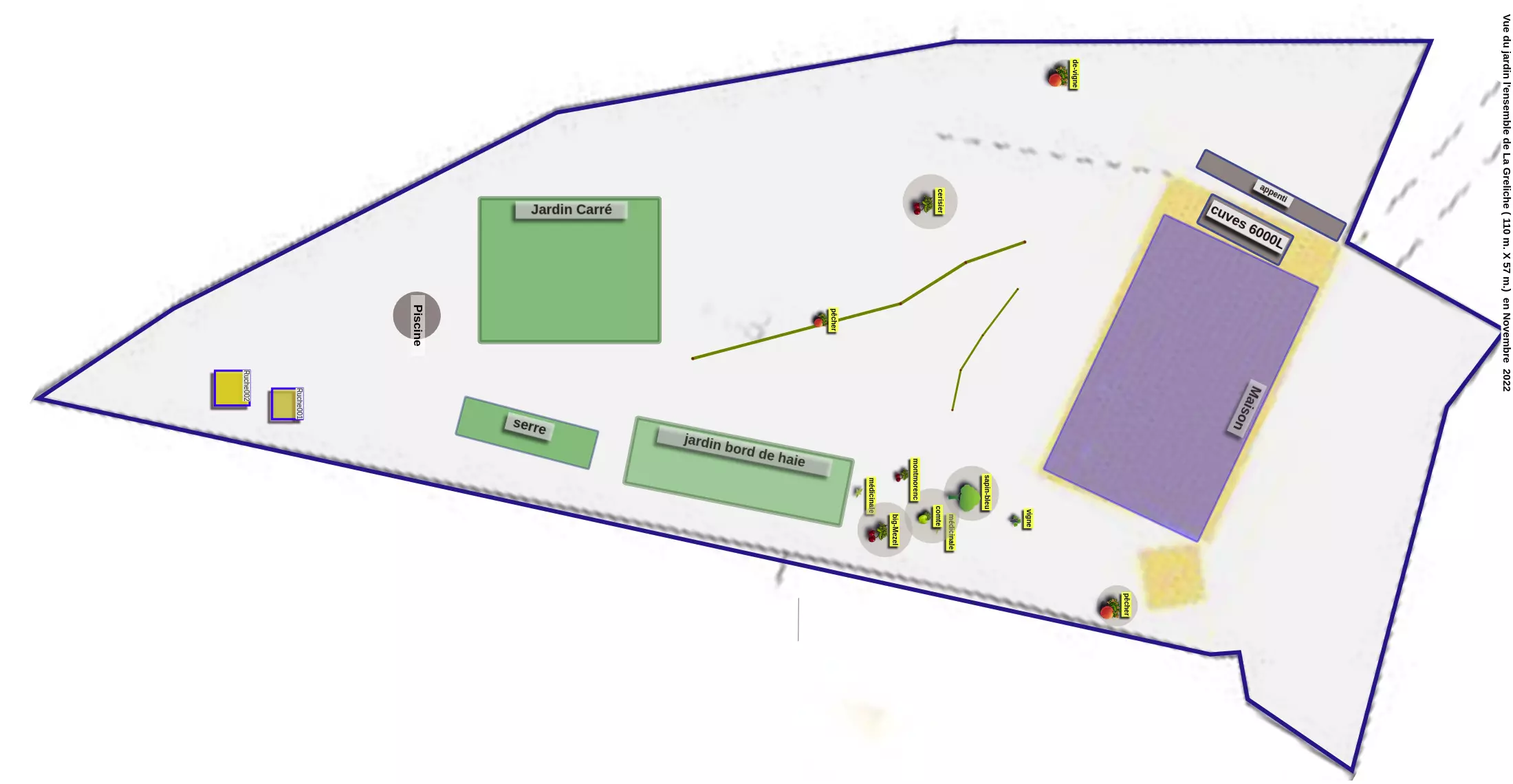
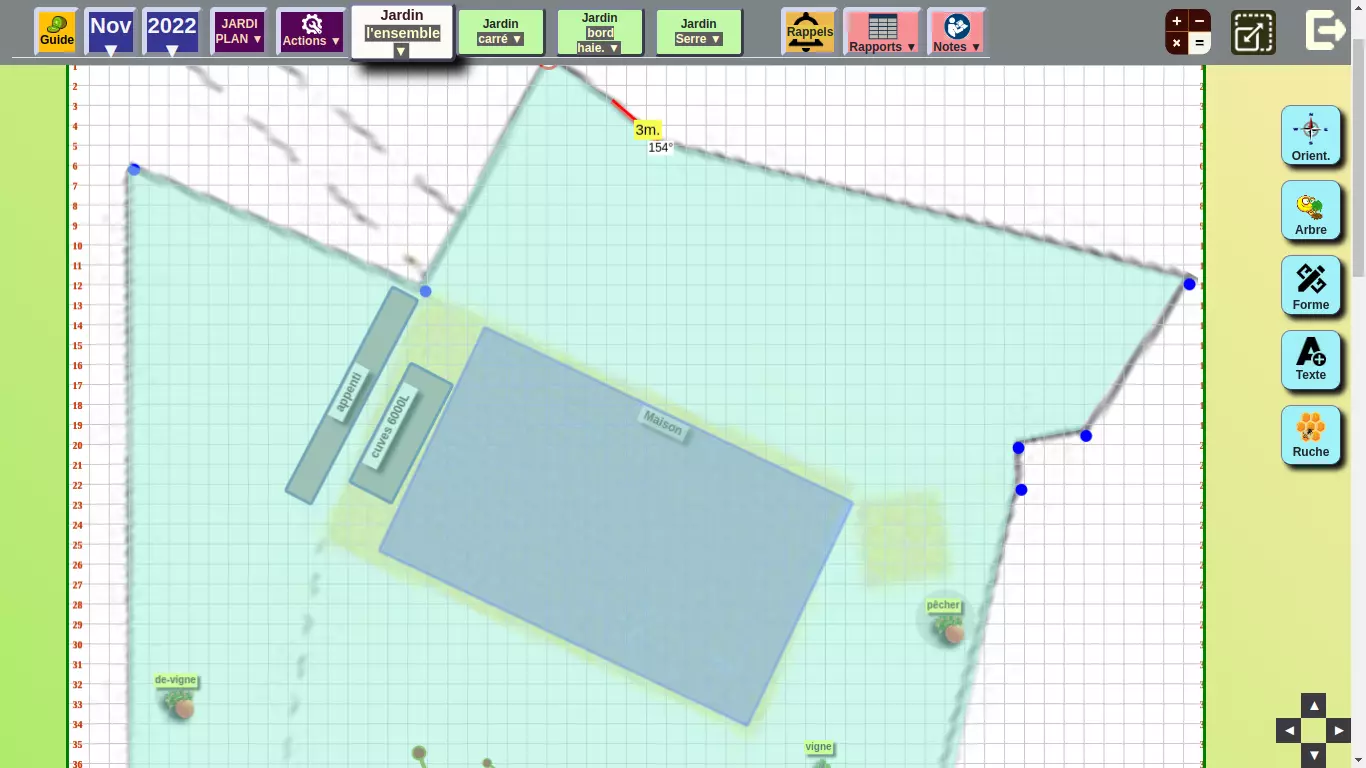
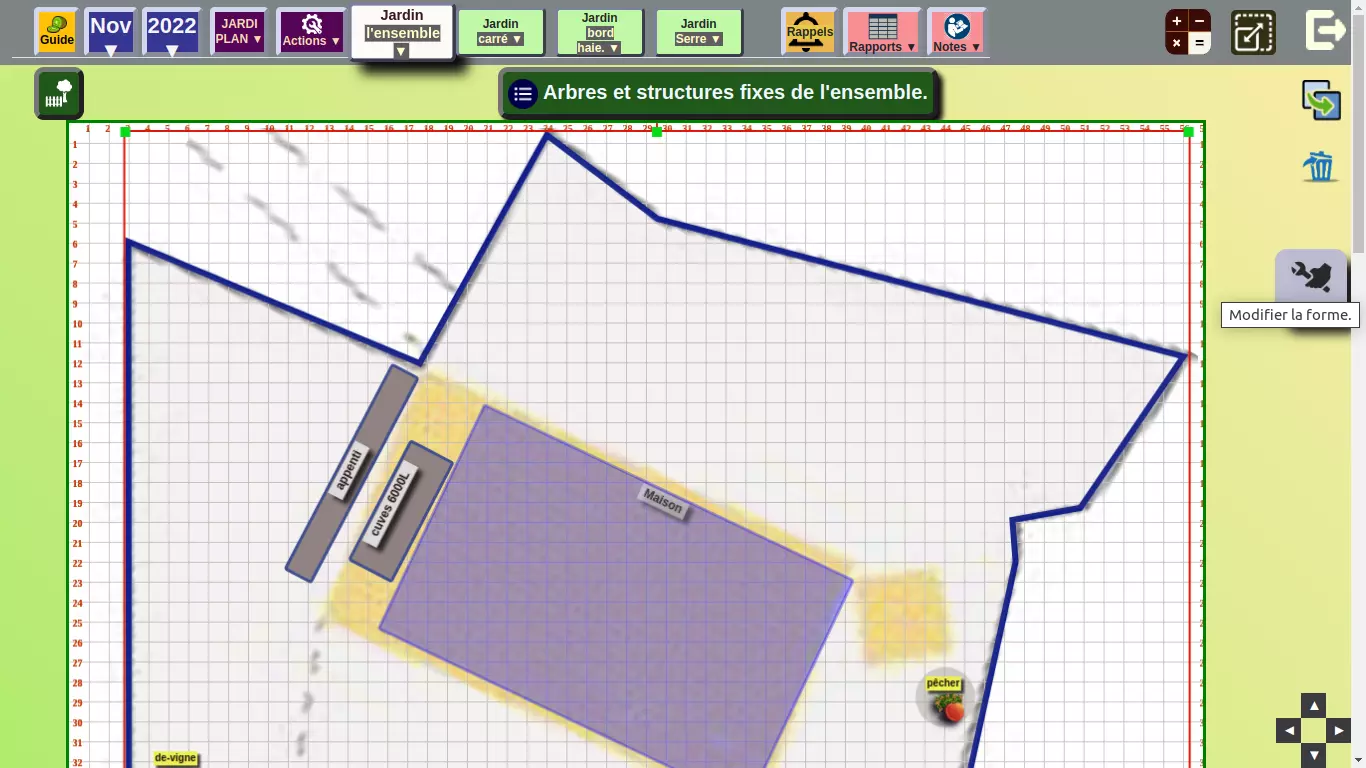
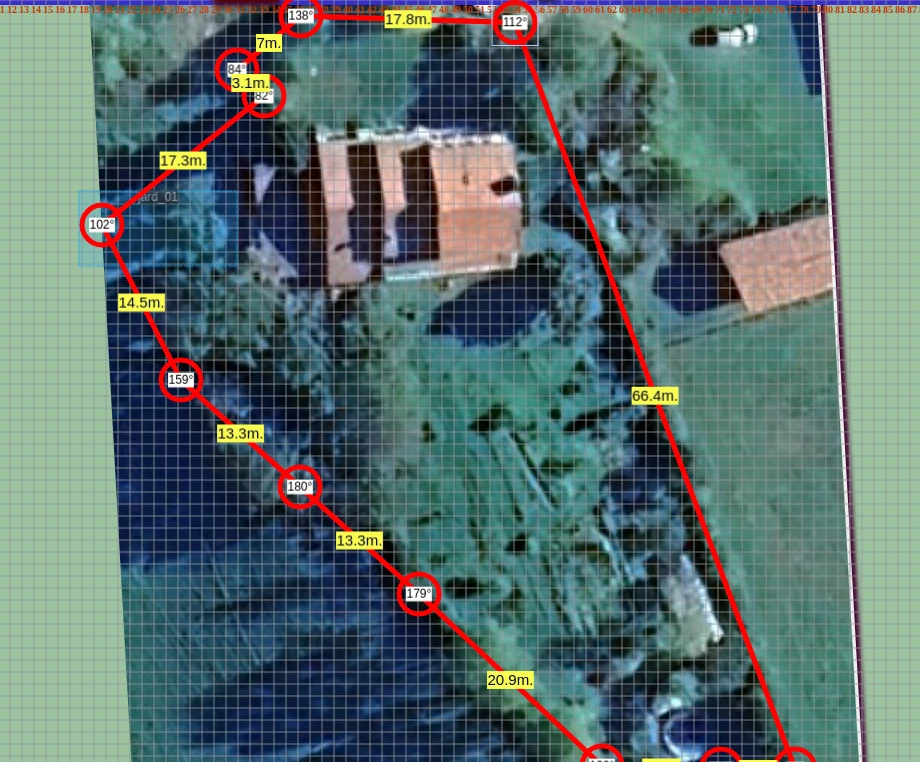
La photo de gauche a été extraite du Jardiplan du jardin de "LaGreliche", qu'on peut visiter, dans les Visites de l'espace personnel.

Le contour du jardin de cette vue (trait bleu foncé) a été réalisée grâce à l'outil Polygone de l'espace des Structures et arbres du jardin.

Ce polygone a été dessiné en suivant les contours d'une photo du cadastre en fond de jardin. Une photo de fond n'est pas nécessaire pour tracer un polygône, mais si on souhaite comprendre comment on met une photo en fond de jardin, se rendre dans Dessiner un contour de jardin, qui détaille comment procéder étape par étape.
Les polygones peuvent représenter autre chose que des contours de jardin, comme des pelouses ou tout autre zone, qui ne peut se représenter sous la forme d'un rectangle (Sinon voir Comment ajouter un rectangle.)
Se rendre dans l'écran des Structures et arbres du jardin concerné, en survolant avec le curseur, dans la barre de navigation du haut, le nom du jardin, et en cliquant sur le nom de cet écran dans le menu déroulant qui apparait.

ETAPE 1: Cliquer sur le bouton jardinotesForme.

Espace des Structures et arbres -> bouton jardinotesForme -> Polygône

jardinotes
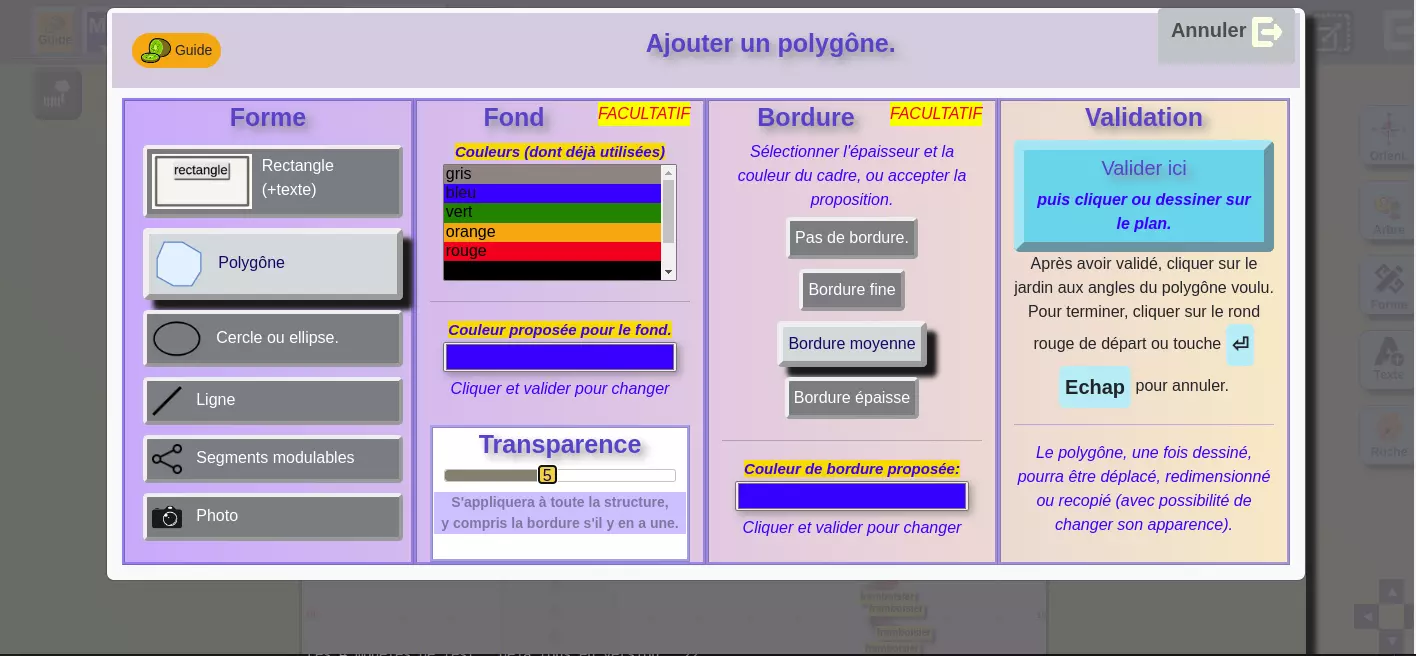
Dans l'espace des Structures et arbres du jardin, cliquer sur le bouton qui ouvre une fenètre. Choisir Polygone dans la liste proposée en cliquant dessus. On peut alors paramétrer sa couleur, bords... ou bien conserver les valeurs par défaut et cliquer sur pour commencer le tracé sur le plan.
Il sera toujours possible une fois le polygone enregistré de modifier son aspect.

ETAPE 2: Dessiner le polygone sur le plan du jardin.

jardinotes
Une fois qu'on a cliqué sur le bouton la fenètre se ferme et il faut cliquer sur le plan, ce qui définira le premier angle du polygone. Puis on clique une autre fois, pour définir le second angle et ainsi de suite pour obtenir le nombre d'angles souhaité. Une fois qu'on a assez d'angle, on appuie sur la touche entrée ou bien on reclique sur le premier point, ce qui enregistrera le polygone.
Ce polygone apparaitra dans l'espace de travail des parcelles ainsi que dans l'espace des Visites. De plus il est modifiable.

ETAPE 3: Modifier le polygone si besoin.

jardinotes
Pour modifier un polygone, il faut cliquer à l'intérieur de celui-ci. Un rectangle rouge, apparait autour du polygône, ce qui signifie qu'il est sélectionné. On peut alors le déplacer sans changer sa forme. Si on veut changer le polygone, il faut alors cliquer sur . Une fenètre, identique à celle du dessous s'ouvre alors. On peut modifier la forme du polygone , ou bien ses attributs (couleur de fond, bordures, immobilisation...) et .
Si on a cliqué sur , la fenètre se ferme, et il apparait sur le polygone, des cercles rouges qu'on peut déplacer en cliquant dessus et en les faisant glisser avec le curseur ( en forme de main) de la souris (voir image ci-dessous).
Le polygone se déforme alors. Lorsqu'on est satisfait du changement, et avant de quitter , sinon annuler.

Ecran permettant de modifier les formes géométriques (exemple du polygône).

jardinotes

Modification de la forme d'un polygone.

jardinotes

Réaliser un contour complexe grâce au cadastre, ou une orthophotographie

On peut agrandir les images à l'écran en les survolant avec le curseur de la souris.

ETAPE 1: Télécharger la photo.

jardinotes
Avant de pouvoir utiliser une photo dans Jardiplan, il faut qu'elle soit téléchargée dans le dossier photo de l'espace personnel. Pour avoir un fichier photo dans cet espace, il faut tout d'abord en faire la demande dans contact (pour les jardins avec autorisation de visite la mise à disposition dun fichier photo est automatique). En effet, la taille du serveur de Jardinotes étant faible, cet espace ne sera ouvert qu'aux jardinoteurs en ayant un réel besoin.
Une fois l'espace créé par le webmestre de jardinotes, il suffit de cliquer sur le bouton photo de son espace personnel, pour ouvrir une fenètre comme celle de la photo de gauche.
Il faut alors choisir une photo sur son ordinateur, attendre un peu qu'elle se charge sur le serveur, et quand c'est fait lui donner un nom pour la retrouver ailleurs.

ETAPE 2: Se rendre dans l'Ecran des Structures du jardin.

jardinotes
La suite se passe dans Jardiplan. Il faut se rendre dans l'espace des Structures et arbres du jardin. Pour cela survoler le nom de ce jardin avec le curseur de la souris, un menu déroulant apparait. Il suffit alors de cliquer sur Structures et arbres pour ouvrir cet écran. Puis y rajouter l'image en cliquant sur Forme puis Photos ou symboles (voir Guide Ajouter des photos à un jardin.) puis sur l'image choisie, et enfin sur le plan.

ETAPE 3: Se servir de la photo comme guide pour tracer une forme.


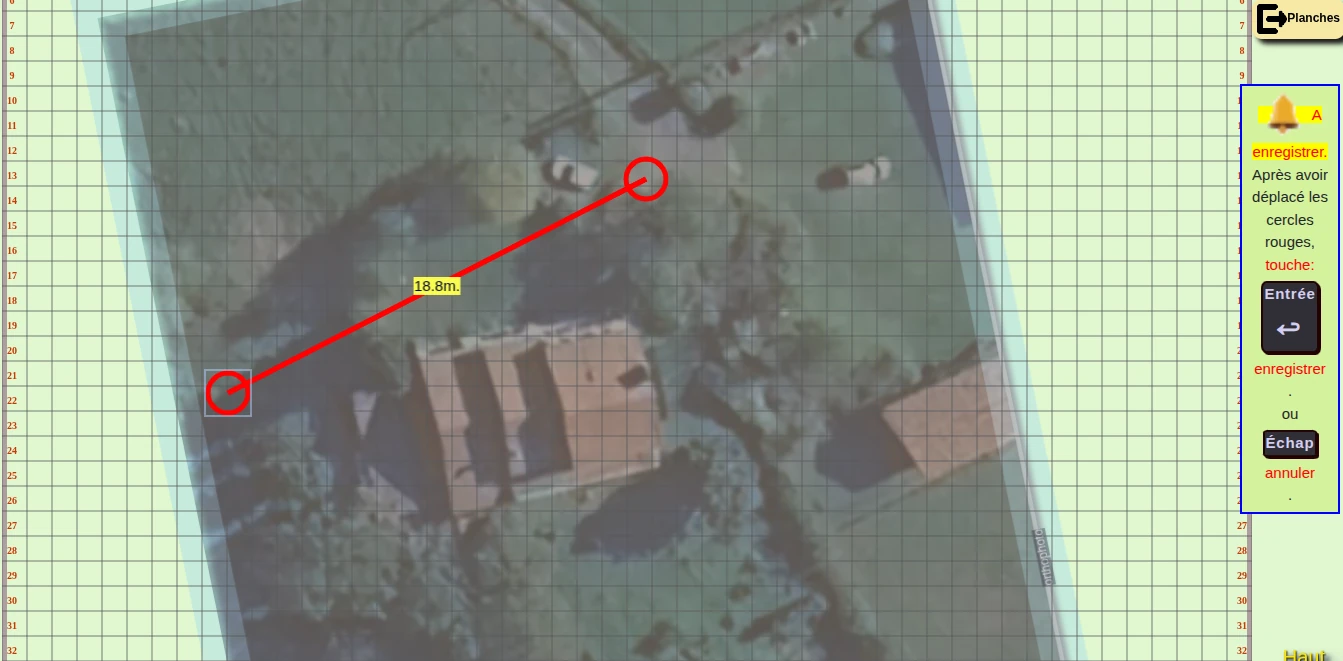
Le plus délicat sera de positionner l'image pour qu'elle occupe les bonnes dimensions. Pour cela augmenter si nécessaire les dimensions du jardin (dans PLANS > Noms et dimensions des jardins). On agrandira l'image, on la déplacera et on la fera pivoter afin qu'elle cadre avec les dimensions souhaitées (s'aider de la grille dont les carreaux font 1mX1m).
Une astuce est de matérialiser par un trait l'un des côtés connus du polygône, de rendre l'image transparente en allant dans sa fiche (opacité à 0.5 par exemple), et de positionner le côté du polygône correspondant au côté matérialisé sur celui-ci (voir image ci-contre).

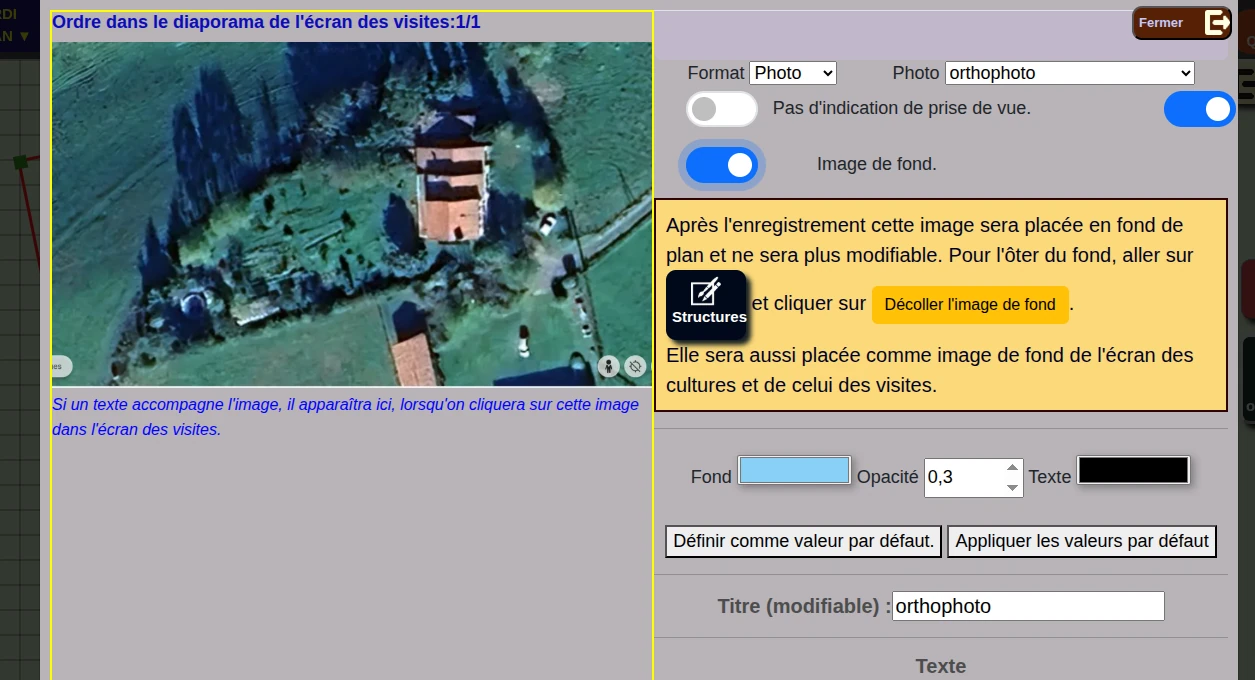
Ensuite, ouvrir la fiche de l'image que l'on souhaite mettre en arrière plan et cocher "Définir comme image de fond." L'image sera alors en arrière-plan dans l'ensemble des écrans du jardin.
ATTENTION: comme indiqué sur la photo ci-contre, on ne pourra plus modifier cette photo quand elle sera en arrière plan. Pour la modifier ou la supprimer il cliquer sur qui apparait en haut à gauche de l'écran des structures.
Il n'est pas obligatoire de mettre la photo en arrière-plan pour pouvoir s'en servir de guide. Mais c'est une précaution pour ne pas sélectionner et déplacer cette photo accidentellement.

ETAPE 4: Dessiner le contour en polygone.

Il ne restera plus quà tracer un polygone (voir plus haut la procédure) en s'aidant de la photo de fond. Sur ce polygône sont indiqués les distances entre chaque point et la mesure des angles. Si la position de la photo de fond est incorrecte, il faudra alors la repositionner en s'aidant éventuellement du polygône.
Pour détacher une image du fond, il faut cliquer sur le bouton bleu (Ecran des structures) en haut à droite puis sur "Oter l'image de fond" dans arrière-plan.
Enfin quand on est satisfait du résultat, on peut supprimer l'image en ouvrant sa fiche.
On peut noter qu'on peut se servir d'une orthopoto, si elle est assez précise pour positionner et dessiner n'importe quelle structure du jardin, arbres compris.

⬆️ Retour au sommaire

Guide pour les actions

de la barre de navigation.


CREER
MODIFIER
SUPPRIMER
un JARDIN
dans PLANS dimensions

PLANS jardinotes

Pour créer un jardin il faut lui donner un nom et des dimensions On aura intérêt à mettre la plus petite dimension horizontalement (axe des X) et la plus grande verticalement (axe des Y), ce qui permet de se déplacer plus facilement dans l'écran avec la souris.
Si le jardin n'est pas un rectangle, on pourra dessiner son contour avec les outils du verger.
Attention: on n'aura accés qu'aux jardins avec un nom et des dimensions valides.
Redimensionner ou supprimer un jardin :
la fonction de redimensionnement des jardins se trouve au dessous du cadre permettrant d'initialiser et de paramétrer chacun des jardins. Après avoir choisi le jardin concerné on peut parametrer l'ajout ou le retrait d'une dimension en mètres sur chacun des côtés.
  • S'il s'agit d'un ajout à droite ou à gauche, tous les éléments du jardin seront déplacés du nombre de mètres correspondant vers le bas ou la droite. Un ajout à droite ou en bas ne posant pas de problème.
  • S'il s'agit d'un retrait, et ce quelque soit le côté, une liste des éléments se situant dans la partie supprimée sera proposée pour validation avant suppression.
Pour changer la surface par défaut (longueur X largeur) renseigner le cadre "surface réelle". On utilisera cette fonctionnalité dans le cas où le jardin est un polygône inscrit dans le rectangle. Cette surface apparaitra dans le recapitulatif du tableau de bord, présenté notamment aux visiteurs. Pour revenir à la valeur par défaut, il suffit d'effacer le nombre dans le cadre.

jardinotes Pour les dimensions on pourra s'aider du cadastre qui est disponible en ligne ici.

de la barre de navigation.

jardinotes
🎉🥳🎊🎁 Ajouter une année
Pour ajouter une année il faut se trouver dans la dernière année de la liste des années enregistrées.
Cette dernière année sera recopiée intégralement dans le fichier de l'année suivante à l'exception des cultures annuelles des planches, qui seront alors vides par défaut. Néanmoins, certaines cultures comme les asperges, fraisiers, framboisiers... susceptibles de rester plusieurs années en place seront recopiées (il faudra alors changer la date de récolte et de fin de culture s'il y a lieu.)
preferences
Préférences générales dans ACTIONS
  • Nom du jardin: Remplace l'identifiant, qui est le nom de jardin par défaut.
  • Disposition des boutons jardin: Boutons à prendre avec la souris et repositionner dans l'ordre voulu.
  • Jardin principal: Définit le jardin qui sera appelé en premier. Attention une fois défini comme principal un jardin ne pourra plus être supprimé dans PLANS. Si on veut le supprimer il suffira de changer de jardin principal. S'il ne reste qu'un seul jardin, la suppression n'est pas permise.
  • Positionnement de la page à l'ouverture des écrans. On peut ouvrir un écran directement en bas de la page (pour les grands jardins.) Lorsqu'on fait défiler la page vers le bas, le menu du haut disparait. Pour le faire réapparaitre il suffit de faire défiler la page vers le haut
  • Journal de suivi Permet d'enregistrer à chaque déconnexion un message. Ces messages sont enregistrés, et consultables dans RAPPORTS. Fonctionalité particulièrement intéressante pour un jardin partagé, où plusieurs personnes travaillent sur le même jardiplan.
  • Visibilité des éléments Cette fonction permet d'augmenter ou de diminuer la visibilité des structures dans l'écran des Planches, et celle des Planches dans l'écran des structures. Les éléments qui ne sont pas selectionnables dans l'écran de travail en cours apparaissent donc moins visibles, et en fond. Par défaut la visibilité des fonds est réduite à 40% ( valeur 4). Dans l'écran actif, dimininuer l'intensité des éléments de l'écran non actif. (exemple: diminuer l'intensité des planches dans l'écran Structures du jardin.)
  • Affichage des infos sur la fiche parcelle Quand on connait bien la fiche parcelle, il est possible de supprimer les infos qui y sont affichées pour en alléger sa lecture.
  • Changement d'espace de travail Possibilité de changer d'écran de travail juste en cliquant sur un élément de l'autre espace.
  • Données pluriannuelles On peut désactiver les données pluriannuelles. Pour un très grand fichier, celà permet d'accélérer les calculs. Par contre on n'aura aucun historique.
    Les données sont néanmoins conservées sur le serveur et cette action est réversible.
jardinotes
Sauvegarder
Cette fonction permet de sauvegarder le fichier complet du jardin et de recharger cette sauvegarde.
Le fichier est celui qui est sur le serveur et est en format JSON. Mais attention le rechargement d'une sauvegarde remplacera le fichier du serveur par celui qui est repris, sans possibilité de le récupérer. Il faut donc parfaitement savoir ce que l'on fait.
jardinotes
Archiver
Si on n'a plus besoin d'une année de Jardiplan on peut l'archiver. Elle sera alors encore consultable mais plus modifiable. On pourra aussi la supprimer définitivement si on le souhaite. L'archivage est donc une situation d'attente avant suppression.
Attention l'archivage est irréversible. Une fois archivée une année est consultable, mais pas modifiable.
On aura intérêt à faire une sauvegarde du jardin avant d'archiver une année, ce qui permettra de revenir à la situation antérieure si besoin (voir Sauvegarder au dessus).

Personnaliser l'écran

On accède à ces fonctions en cliquant sur un bouton semblable à celui du titre, et qui se trouve en haut à gauche des écrans.
Pour l'écran des planches:
  • Taille du plan à l'écran: La taille d'un élément sur un écran se mesure en pixels. La valeur par défaut des plans est de 50 pixels pour 1 mètre. En cliquant sur - et + peut modifier cette valeur et voir l'effet immédiat sur l'écran.
  • Taille des images de légume dans les planches : Idem pour les images, mais le réglage se fait par un coefficient multiplicateur qui rendra la taille en pourcentage de la taille par défaut (1 = 100%).
  • Mobilité des planches : On a la possibilité d'immobiliser une planche, un arbre ou une structure, individuellement, lorsqu'on les juge à une place convenable sur le plan. Celà évite de les déplacer accidentellement par la suite ou de les supprimer par accident (pour les structures). Mais faire cette opération élément par élément dans les fiches, peut se révéler très fastidieux. Aussi cet utilitaire permet cette opération pour toutes les planches du jardin. On peut après celà, si besoin, défaire cette option dans la fiche de chacune des planches.
Pour l'écran des arbres et structures:
  • Mobilité des arbres ou des structure Le procédé est identique à celui des planches ... Pour les structures, l'immobilisation les protège aussi contre une suppression accidentelle.
  • Etiquettes Possibilté de changer la taille des étiquettes (texte au dessus des arbres ) ou de supprimer leur affichage.

Couleur cadre et grilles en arrière-plan

Télécharger le guide jardinotes

Guide pour les rapports et éditions

Il y a plusieurs types d'édition des données de Jardiplan:


  • Représentation des jardins. Dans le menu de chaque jardin, il y a, sous les espaces de travail, un espace des visites qui permet de prendre des photos des plans..
  • Listes des planches, des structures et des arbres
  • Les rapports sont des tableaux très complets, pluriannuels, sur un sujet: planches, cultures, arbres, notes... On peut faire une rechercher par mot clé ou bien trier sur une colonne en cliquant sur son titre ou bien en garder une copie en format PDF.
Tous ces tableaux sont dynamiques, ils sont mis à jour immédiatement, lorsqu'un élément est modifié par l'utilisateur.

Représentation des jardins

Ecran visiteurs et photos

Cet écran permet de personnaliser la présentation pour les visites, d'en sauvegarder une image, ou bien d'éditer un plan vierge permettant de prendre des notes dessus. C'est une synthèse de l'espace de travail des cultures, et de celui des arbres et structure. Il est créé avec les données enregistrées dans ces 2 espaces pour représenter une vue mensuelle du jardin. Les cultures sur les planches changent en fonction du mois choisi dans la liste du bandeau du haut. On peut prendre une photo de cet écran en cliquant sur l'appareil photo, qui éditera un fichier image (.png) du jardin. Il est possible auparavant d'en modifier l'apparence en cliquant sur le bouton en haut de chaque vue (voir explications plus bas).
En cliquant sur une planche de l'écran Vues mensuelles on affiche son historique.

Pour la signification des couleurs des parcelles voir code couleur dans le guide des planches.

Changer l'apparence de l'écran visiteurs.
Cliquer sur le bouton en haut de chaque vue.
4 actions concernant la représentation des écrans de visite peuvent être paramétrées juste en cliquant sur la proposition:
  • Le cadre des jardins
  • Le quadrillage de fond des jardins
  • L'affichage des dimensions sur les planches
  • Choix d'une couleur de fond des jardins différente de celle utilisée par défaut.
L'apparence du jardin ainsi obtenue sera sauvegardée. Elle sera celle que verront les visiteurs si le jardin est ouvert aux visites, ou bien sur la photo en cliquant sur jardinotes .

Les listes

Ces listes sont accessibles dansles espaces de travail et sont une aide pour planifier son jardin.

Liste dynamique des planche s du jardin à l'écran; avec ses coordonnées (depuis le haut à gauche); permettant de retrouver cette planche dans le plan.
Pour les cultures, en vert ce qui est fait et en rouge ce qui a été planifié. Cette liste permet de connaitre à tout moment, et sans changer d'écran l'état d'avancement du projet des cultures (mise en place, fin) par planche du jardin de l'écran.
Pour le tableau complet des données sur les planches, cultures, couverts ainsi que la Fertilisation, voir Rapport -> Cultures.

Liste dynamique des arbres et autres plantes pérennes de l'écran: localisation, espèce, variété et nom donné par l'utilisateur.
Liste des structures pas plan.

Pour le tableau complet des arbres et plantes pérennes voir dans le menu Rapport ->Arbres

Jardiplan mesure les légumes en place en métres linéaires, à partir des données fournies pour les planches et les fiches des planches. La façon de compter la quantité (prévue ou mise en place) d'un légume est le nombre de rangs multiplié par la longueur de la planche.
Dans le cas d'association, il est procédé par règle de trois. Ces données sont calculées, actualisées en temps réel pour l'année en cours et l'année précédente. Celà facilite la prise de décision lors de la prévision d'une culture.

Pour plus de détails sur les cultures, voir dans le menu Rapport Cultures.


Les rapports

Pour tous les tableaux, tri possible en cliquant sur ⇳ à droite du nom de la colonne, ou recherche par mot-clef.
Tableau de bord

Le tableau de bord présente les statistiques essentielles pour l'ensemble des jardins. On y trouve la surface totale et détaillée des jardins, le nombre et la surface des planches de culture et le nombre des arbres. On trouvera aussi les données pluriannelles sur le nombre de planches cultivées, ainsi que le % de réalisation. Ce dernier tableau est l'un des éléments permettant de mettre à jour les prévisions. Il est très important de les mettre à jour, car seules les données validées ("fait") peuvent être utilisées par la suite.

Cultures et couverts

Dates

Graphique des dates de mise en place et récolte pour tous les légumes de toutes les années enregistrées. Pour rechercher un légume, menu déroulant à droite du tableau (Rechercher).

Historique

Informations complètes sur tous les légumes et autres cultures annuelles, sur toutes les années enregistrées. Possibilité de rechercher par mot-clef, de classer sur une colonne en cliquant sur les flèches à droite du titre de la colonne et d'imprimer et sauvegarder en PDF.

Quantités et plants:

Longueurs cumulées des rangs de légumes et des plants.

Pour les longueurs, c'est un graphique basé sur les mêmes sources que celles qui ont servi à faire le tableau de la liste des longueurs de légumes (voir Listes dans le tableau du dessus.) Le graphique des plants est établi pour les légumes pour lesquels le nombre de plants est renseigné dans la case Nbre de plants de la fiche parcelle.

Arbres et autres pérennes

Informations complètes sur tous les arbres et autres cultures pérennes, pour toutes les années enregistrées. Possibilité de rechercher par mot-clé, de classer sur une colonne en cliquant sur les flèches à droite du titre de la colonne et d'imprimer et sauvegarder en PDF.

Planches

Historique

Tableau pluriannuel de toutes les planches enregistrées. On peut trier ce tableau en cliquant sur les titres des colonnes ou bien rechercher un élément. Téléchargement possible en PDF.

Fertilisation.

Tableau détaillé des amendements et engrais de chaque planche (voir fiche parcelle Fertilisation). En cliquant sur "Tableau dynamique", on peut changer les champs calculés en les faisant glisser avec la souris et sélectionner dans les listes les élements souhaités.

Travail.

Tableau détaillé du travail par tâche. En cliquant sur "Tableau dynamique", on peut changer les champs calculés en les faisant glisser avec la souris et sélectionner dans les listes les élements souhaités.

Irrigation.

Tableau détaillé de la quantité d'eau par planche (enregistrée en selectionnant arrosage sans travaux). En cliquant sur "Tableau dynamique", on peut changer les champs calculés en les faisant glisser avec la souris et sélectionner dans les listes les élements souhaités.

Notes de jardin
Ces notes proviennent des enregistrements de notes dans les espaces cultures et structures de chacun des jardins. Elles sont classées par mois.
En rouge les notes notées à faire.
todoUne clochette apparait lorsque la date de réalisation prévue est dépassée.

Vidéos minutes sur les listes d'un jardin.

Cette vidéo est réalisée sur le jardin de Reilhat, et les écrans présentés sont disponibles dans la visite virtuelle de ce jardin.

Vidéo minute sur le controle des quantités de légumes enregistrés et prévues dans les jardins.

Cette vidéo est réalisée sur le jardin de Reilhat, et les écrans présentés sont disponibles dans la visite virtuelle de ce jardin.
Télécharger le guide jardinotes

Foire aux questions.


FAQ: les questions que chacun se pose, ou pas, sur Jardinotes.


Certaines des questions traitées sont issues directement du forum de Jardinotes, qu'on aura intérêt à consulter et utiliser, pour tout problème de fonctionnement ou compréhension de Jardinotes. Cliquer sur la question pour voir la réponse.

Peut-on utiliser Jardinotes sur mobile ou tablette?
Jardinotes fonctionne sur smartphone et tablette. Par contre l'application Jardiplan dont les calculs se font directement sur l'ordinateur de l'utilisateur, nécessite une puissance de calcul que les media comme les téléphones mobiles ou les tablettes n'ont pas. Aussi il a été prévu des versions modulaires et allégées de Jardiplan pour ces appareils.
  • Potaclic permet d'accéder aux espaces de travail des parcelles de culture. Dans cet espace on a seulement accés aux fiches parcelles que l'on peut mettre à jour.
  • Vergerclic permet d'accéder aux fiches des arbres
Il faudra néanmoins comme pour PC disposer des navigateurs Chromium, Chrome ou Firefox qui sont des navigateurs prévus pour calculer de grandes masses de données.

Peut-on utiliser Jardiplan pour un très grand jardin?
Il n'y a théoriquement pas de limites de surface pour Jardiplan. Néanmoins vu que le programme est basé sur des calculs fait par l'ordinateur du jardinier, plus le jardin sera grand, plus il nécessitera de puissance. Il est recommandé, si c'est possible, de diviser la surface et la répartir dans les 5 jardins disponibles, ce qui rendra le travail plus fluide. Il convient aussi de diminuer le nombre de pixels par mètre du jardin et de les verrouiller (Préférences dans chaque écran de travail) pour éviter leur déplacement accidentel.

Peut-on utiliser Jardiplan pour un très petit jardin, voire un jardin de balcon?
Oui, il est même possible d'organiser la culture en bac (jardinage urbain) en utilisant l'outil "rectangle" qui peut représenter un bac, gouttière... Il faudra augmenter le nombre de pixels par mètre pour que la représentation prenne la taille de l'écran. Certaines plantes (fraisiers, artichauts..) seront positionnées dans l'espace arbres et structures. Tous les éléments d'adapteront à la taille du jardin. Si problème merci de m'en faire part dans ce forum.
Il faut néanmoins pour le jardin une largeur et une longueur supérieures à 1m, sinon il n'est pas affiché.

Comment puis-je rendre mon jardin numérique accéssible aux visites?
On doit donner l'autorisation dans son espace personnel, bouton avec son identifiant. Sur la droite de l'écran qui s'affiche, il faut cocher l'autorisation de visite et renseigner quelques données sur son jardin ainsi que sa localisation.

Pourquoi y-a-t-il plusieurs écrans pour un même jardin?
Jardiplan est conçu comme un outil de cartographie, qui a plusieurs "couches", chaque couche étant en charge d'un ou plusieurs éléments de la carte (topographie, routes,rivières...). Ceci présente l'avantage de ne pas surcharger l'outil qui deviendrai vite inutilisable avec la multiplicité des élements pouvant être modifiés. C'est le même problème pour un plan de jardin, où il était difficile de tout mettre sur la même "couche". La carte est la superposition des différentes couches.
L'écran qui est chargé est la couche active, et est la seule sur laquelle on peut selectionner, créer et modifier. L'autre couche est visible par transparence, mais on ne peut pas travailler dessus.
J'ai fait le choix, pour représenter un plan de jardin, de 2 "couches actives" appelées "écran de travail". Ces "écrans de travail" sont compilés dans 2 écrans de représentation" qui servent exlusivement à la consultation. Un jardin a donc 4 écrans:
  • Un premier écran de travail concerne les éléments plus ou moins fixes d'une année sur l'autre (arbres, allées, barrières...) qui sont pour la plupart représentés une fois pour toute. J'appelle souvent cet écran , et selon l'humeur du moment, Verger ou écran pour les arbres et structures (ce qui désigne les éléments modifiables dans cet écran).
  • Un deuxième écran de travail concerne les parcelles dont les cultures changent chaque année, et souvent plusieurs fois par an. Cette "écran", que j'appelle souvent Potager ou écran des planches de culture, a été mis en haut de liste, car c'est celui qui est le plus utilisé.
  • Les 2 autres écrans sont des écrans de représentation, décrits par ailleurs dans le guide.

Y-a-t-il une façon simple de se déplacer entre les écrans d'un même jardin?
Il y a plusieurs façons de se déplacer entre les écrans de Jardiplan...chacun(e) utilisera celle qui lui convient le mieux.
  1. En survolant avec la souris le bouton portant le nom donné à un jardin, une fenêtre apparait avec des liens pour les différents écrans de ce jardin. Il suffit de cliquer sur le lien correspondant à un écran pour s'y rendre. En cliquant sur le nom du jardin, à moins d'avoir défini un autre espace dans utilitaires, l'écran de travail des parcelles de culture de ce jardin s'ouvre.
  2. Lorsqu'on est dans l'écran des planches de culture (potager), on passe facilement dans l'écran des arbres et structures (alias verger) en cliquant sur l'un des éléments du Verger. Et vice-versa.

Y-a-t-il une possibilité de redimensionner un jardin, en rajoutant ou ôtant de la surface sur l'un de ses côtés?
Suite à cette demande une fonction de redimensionnement des jardins a été rajoutée. Elle se trouve dans ACTIONS -> Noms et dimensions des jardins, au dessous du cadre permettrant d'initialiser et de paramétrer chacun des jardins. Après avoir choisi le jardin concerné on peut parametrer l'ajout ou le retrait d'une dimension en mètres sur chacun des côtés.
  • S'il s'agit d'un ajout à droite ou à gauche, tous les éléments du jardin seront déplacés du nombre de mètres correspondant vers le bas ou la droite. Un ajout à droite ou en bas ne posant pas de problème.
  • S'il s'agit d'un retrait, et ce quelque soit le côté, une liste des éléments se situant dans la partie supprimée sera proposée pour validation avant suppression.

Peut-on utiliser Jardinotes pour un jardin partagé?
Bien sûr, le jardin numérique sera alors lui aussi partagé. Il faudra choisir entre plusieurs formes de partage.
  • Un seul compte et un seul utilisateur: Un seul jardinier utilise Jardinotes, et les autres peuvent suivre sur la visite du jardin.
  • Un seul compte et plusieurs utilisateurs: Si cette option est retenue, le signaler à l'administrateur qui peut adjoindre un fichier pour suivre les connexions et modifications de chacun.
  • Plusieurs comptes sur le même jardin numérique:Si cette option est retenue, le signaler à l'administrateur, qui couplera le jardin à chacun des comptes. Cette option empêche d'avoir une autre jardin numérique en plus du jardin partagé.

Quand je vais dans l'espace des structures les parcelles sont cachées. Comment les voir?
Il s'agit souvent d'un objet (rectangle, cercle, polygone...) dont le fond est coloré et qui vient se positionner au dessus d'une parcelle, et de ce fait le masque.
Pour remédier à celà de façon permanente il faut mettre le fond en "transparent" en modifiant la forme concernée.
Si on veut garder un fond coloré, on peut voir ce qui est dessous, de façon provisoire en cliquant sur mettre en arrière plan dans modifier la forme. Ou bien plus simple en double cliquant sur l'objet masquant.

J'ai rempli la fiche parcelle et je ne vois pas les légumes apparaitre sur le plan!
C'est souvent parce que le mois sélectionné ne comprend pas la plage de la période sur laquelle l'enregistrement a été fait. Il suffit alors de changer de mois pour voir apparaitre la culture.